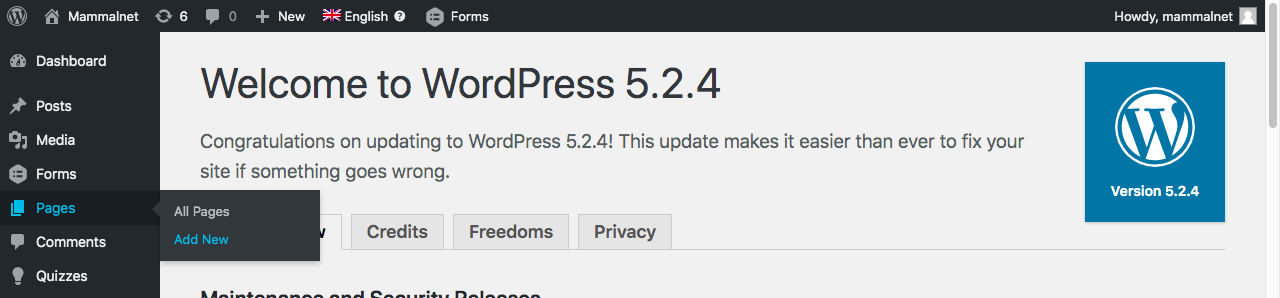
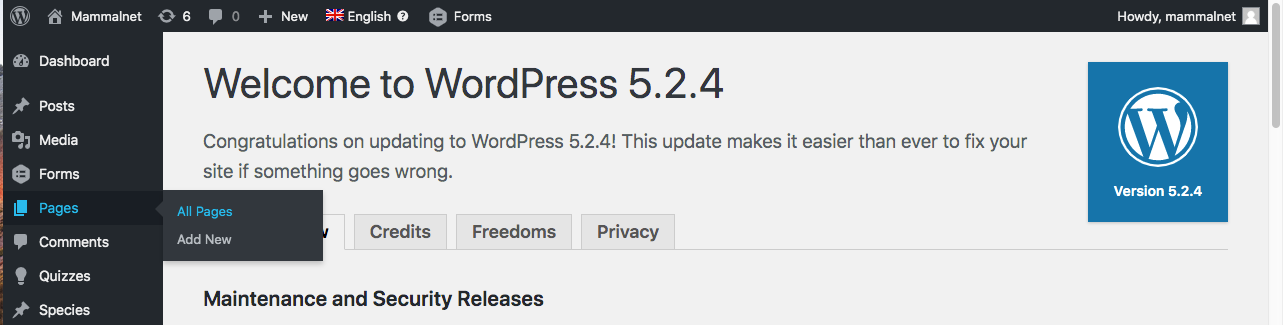
Una vez dentro de nuestro Escritorio, podemos observar una serie de opciones en la barra lateral izquierda. Si pasamos el cursor sobre Pages se desplegarán las opciones All Pages y Add New.
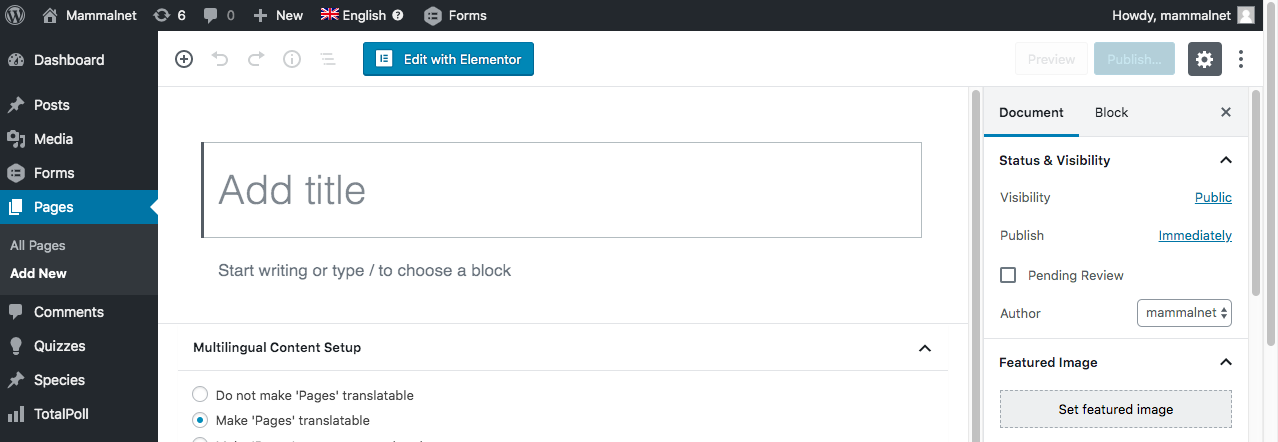
Puesto que lo que queremos es Crear una nueva página, seleccionamos la opción Add New. Nos aparecerá lo siguiente:
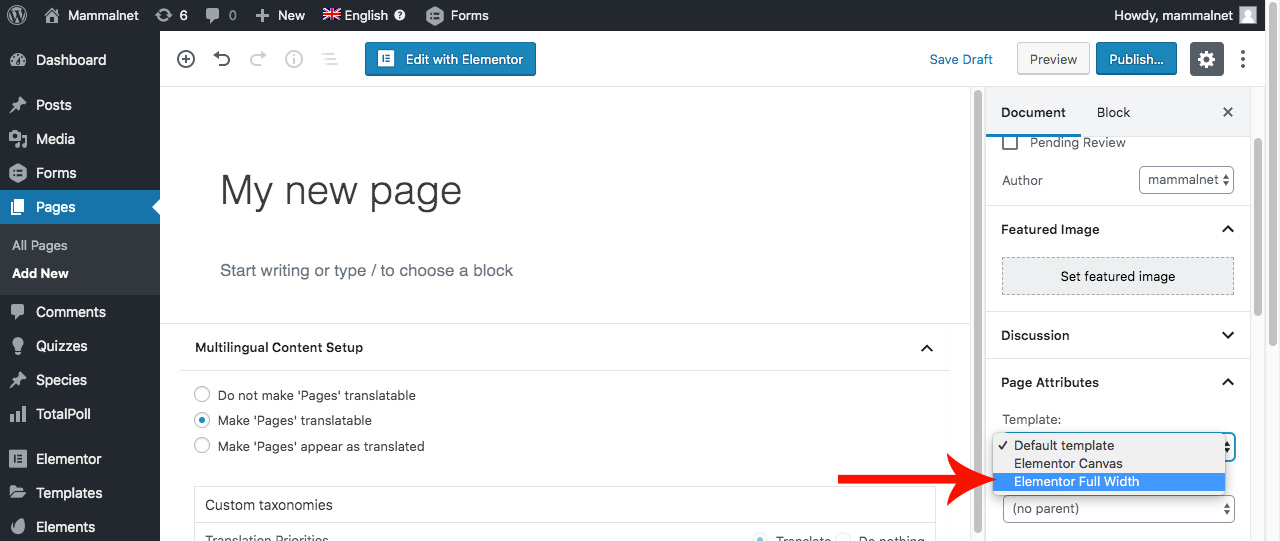
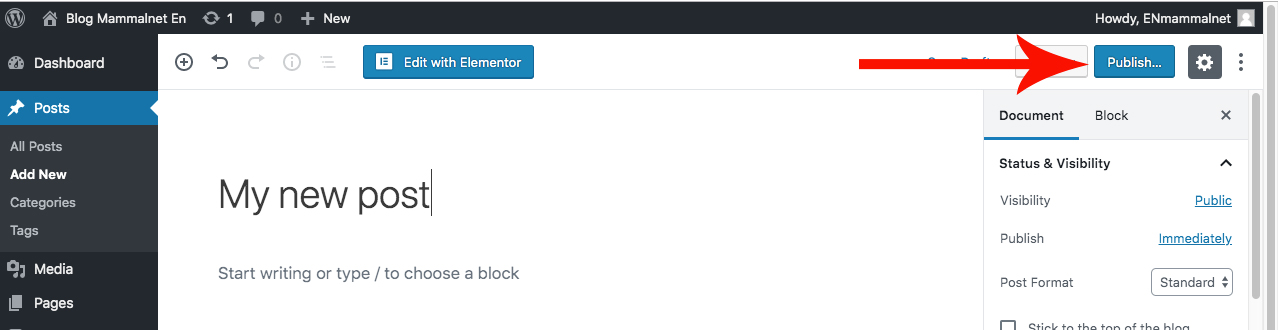
Lo primero que debemos hacer es introducir el título de nuestra nueva página en el bloque superior. Una vez con el título, en la barra lateral derecha, en la pestaña Page Attributes/Template, tenemos que seleccionar la opción Elementor Full Width.
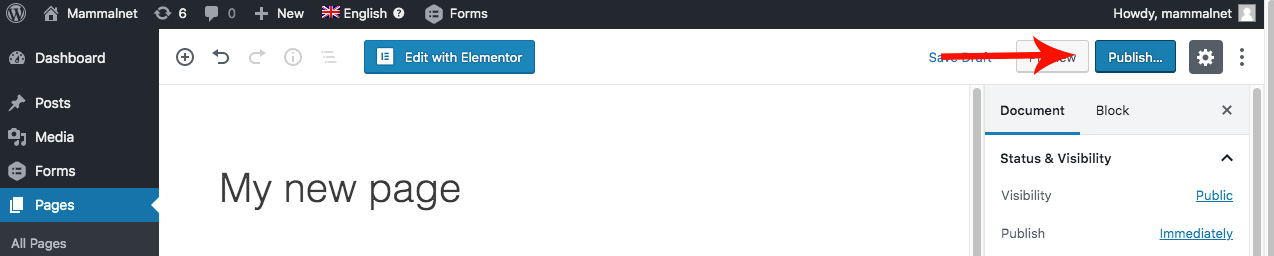
Una vez hayamos seleccionado esas opciones, debemos darle a Publish, que se encuentra en la barra lateral derecha.
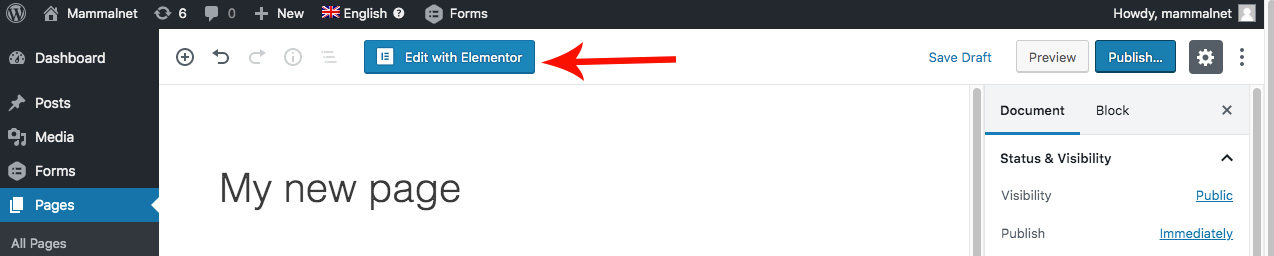
Cuando tengamos nuestra página publicada, solo nos queda editar con Elementor, por lo que le damos al botón Edit with Elementor.
2.- Cómo editar imágenes y textos
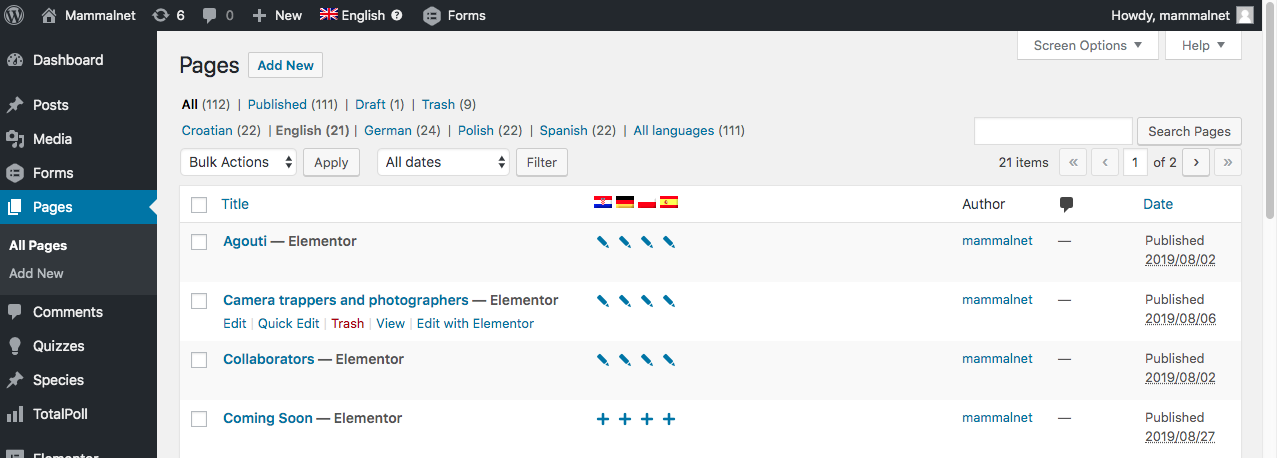
Lo primero que hay que hacer es ir a la página en la que queramos editar el texto. Existen dos maneras de hacerlas, la primera es ir a la sección Pages/All Pages (situado en la barra lateral)
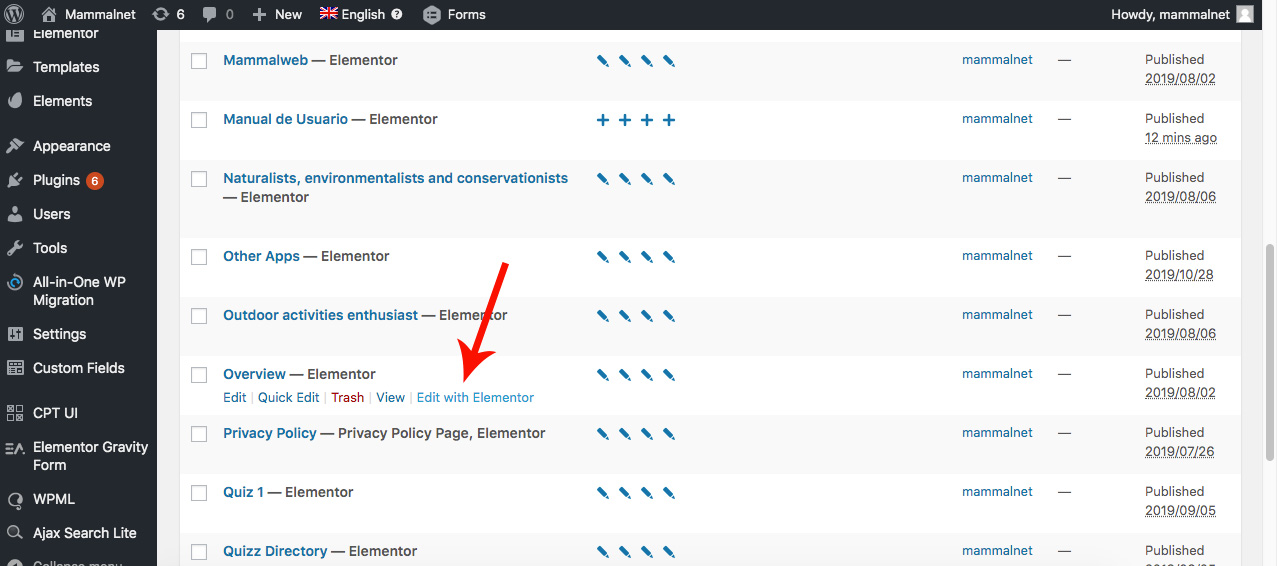
Una vez pinchemos, veremos un listado de todas las páginas que contiene nuestra web. Seleccionamos la que contiene el texto que queremos editar (para el siguiente ejemplo, hemos elegido la página Overview) y seleccionamos la opción editar con Elementor.
La otra forma, que es mucho más rápida y directa, consiste en pulsar Visit Site en la barra superior de nuestro menú de WordPress:
Una vez pinchemos allí, veremos nuestro sitio web, tal y como está. Para poder editar la página que queramos, debemos pinchar en ella (en nuestro caso en Overview) y fijarnos en la barra superior negra.
De todas las opciones que tenemos, pulsamos la opción Edit with Elementor.
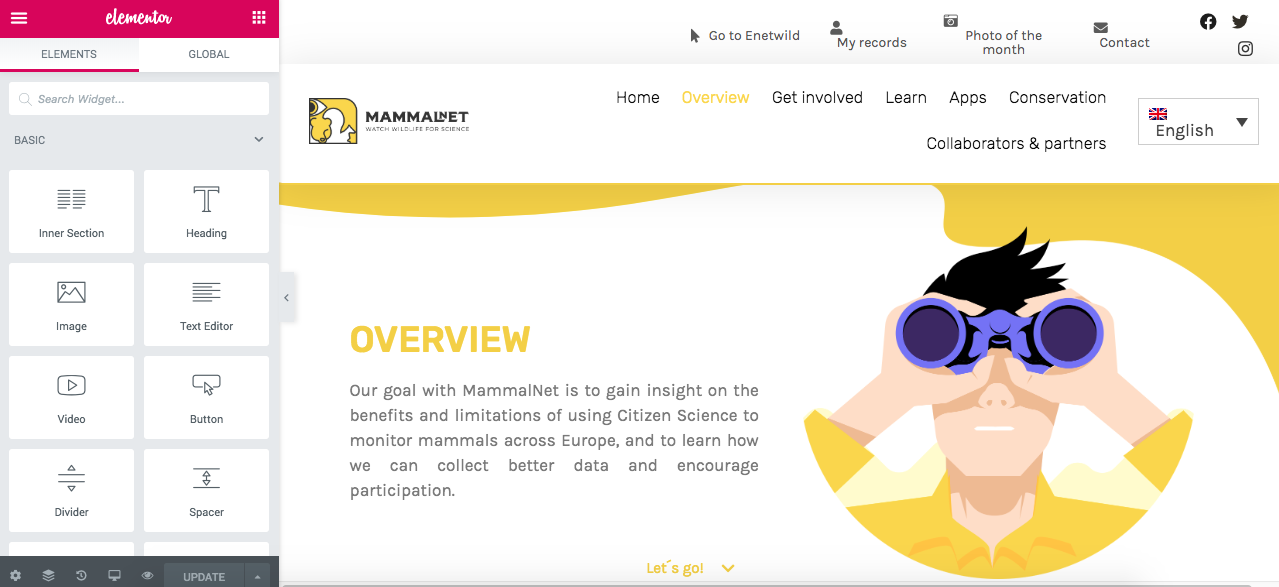
Como habréis podido observar, de ambas maneras llegamos al modo de edición de nuestras páginas
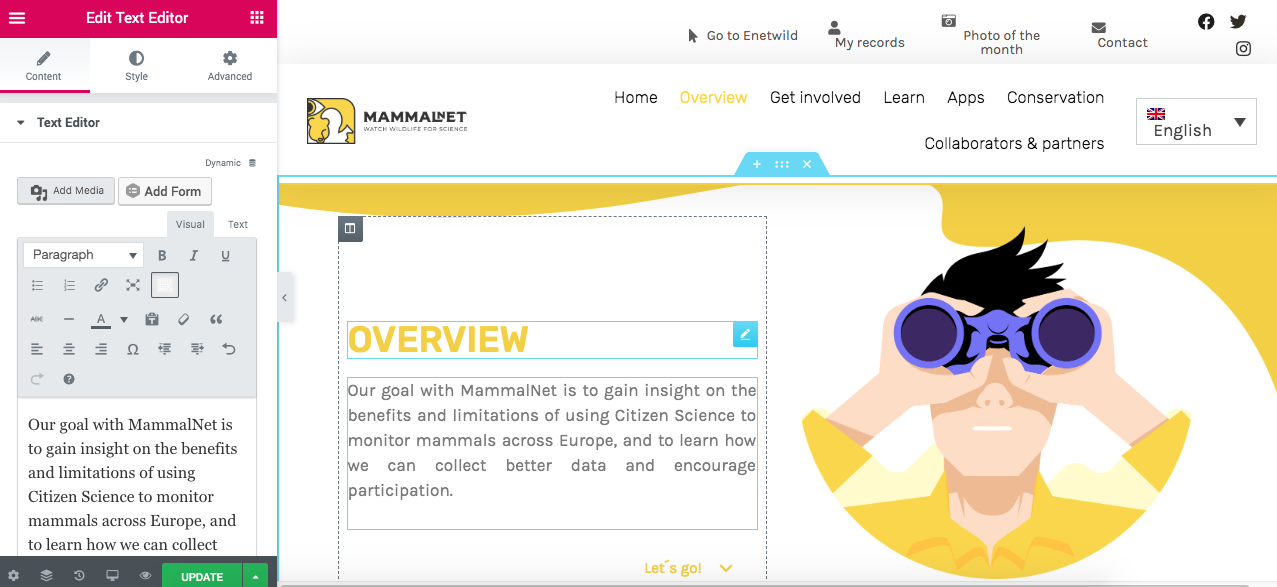
Una vez en el modo edición, si queremos cambiar un texto, lo único que tenemos que hacer el pulsar sobre él, y automáticamente, aparecerá seleccionada la sección del texto que hemos pulsado en la parte izquierda de nuestro monitor.
Todo los cambios que queramos realizar, deberán hacerse en el texto de la cajita de la izquierda. Una vez modificado, veremos que el botón Update situado en la parte inferior, ha cambiado a color verde. Para que los cambios se guarden, debemos de pulsar dicho botón.
Ya hemos visto cómo modificar un texto, ahora vamos a ver cómo hacer lo mismo con una imagen.
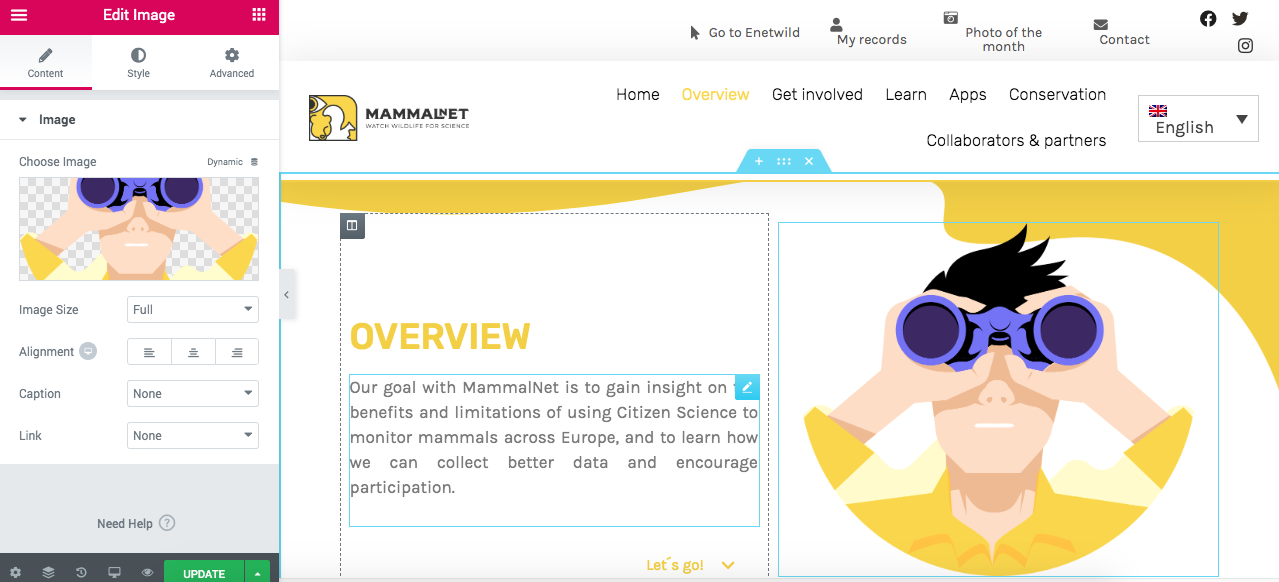
Al igual que con el texto, lo primero que tenemos que hacer es pulsar en la imagen que queramos modificar.
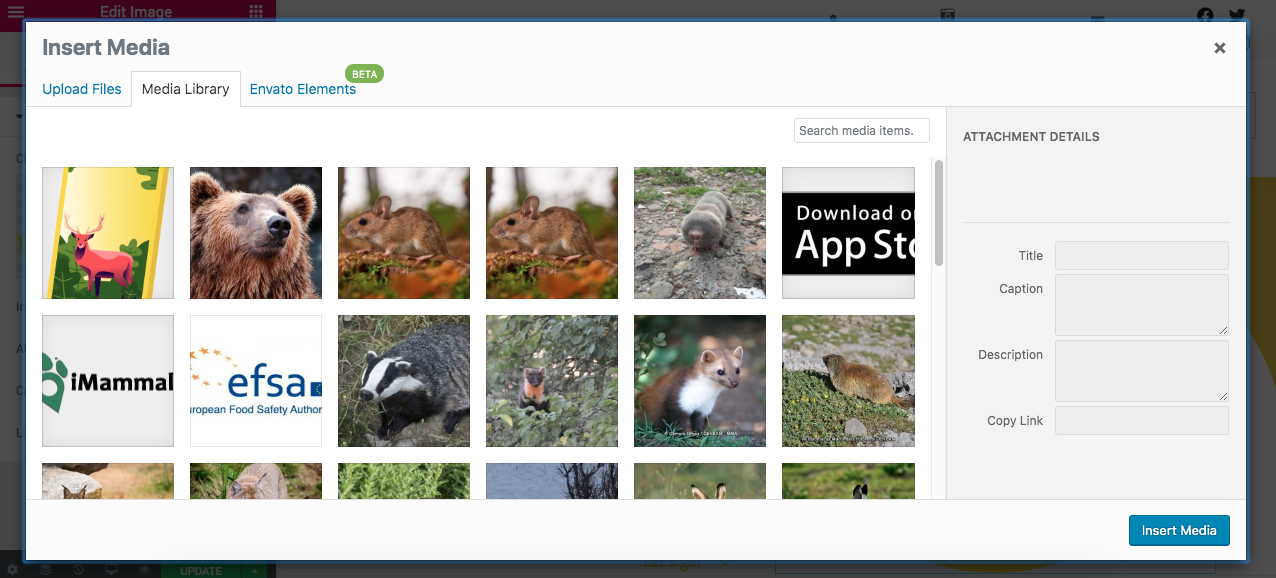
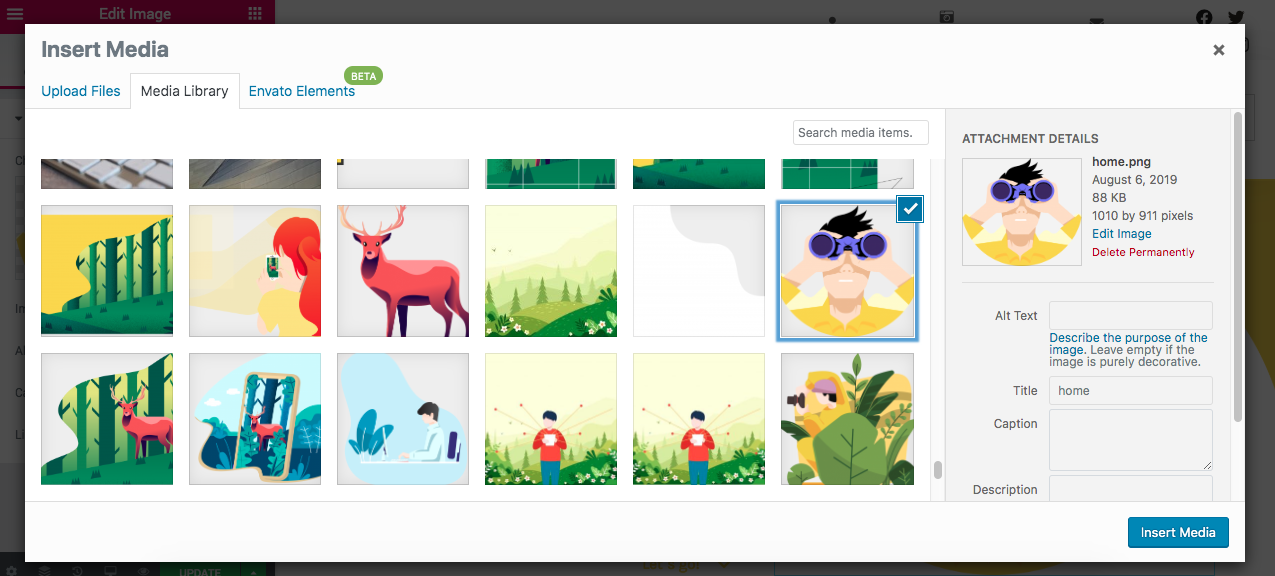
Como podemos observar, en la parte izquierda donde antes nos apareció la opción de modificar el texto, ahora se encuentra una miniatura de nuestra imagen. Pinchamos en la miniatura de la izquierda y nos aparecerá nuestra biblioteca de Medios (Media Library), es decir, donde se encuentran todas las imágenes que hemos subido a nuestra web.
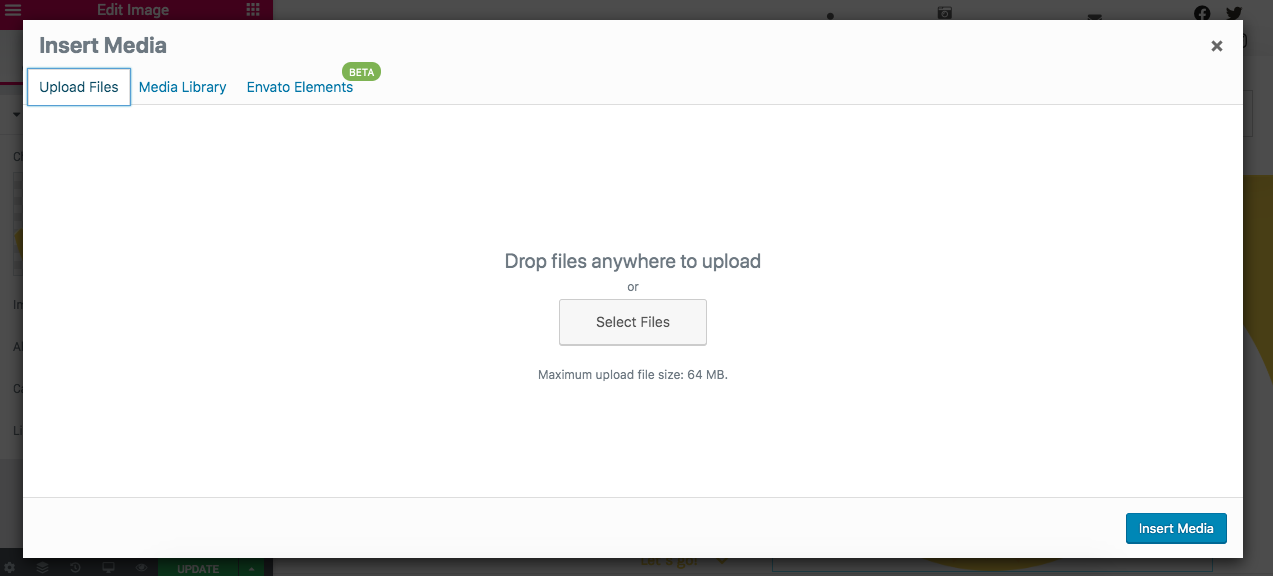
Si la imagen que queremos poner se encuentra ya subida, sólo tenemos que seleccionarla, por el contrario, si queremos poner una imagen que no se encuentra en nuestra biblioteca de medios, debemos seleccionar la opción Upload Files que se encuentra en la parte superior izquierda, justo encima de las imágenes.
Una vez pinchemos, nos aparecerá lo siguiente:
Para subir un archivo, podemos buscarlo en nuestro ordenador pulsando Select Files o simplemente podemos arrastrar la imagen. Una tengamos la imagen que queramos utilizar (ya sea una que se encontraba ya subida o una que se acabase de subir), la seleccionamos y veremos cómo su miniatura aparece a nuestra derecha. Pulsamos el botón de Insertar medio y ya tendríamos nuestra imagen cambiada.
¡IMPORTANTE! Siempre que se hagan cambios en la versión inglesa hay que actualizar las páginas en el resto de los idiomas para que los cambios se vean en las páginas de los otros idiomas.
3.- Cómo traducir una página o editar una traducción
Lo primero que tenemos que hacer para traducir una página, es irnos a All Pages
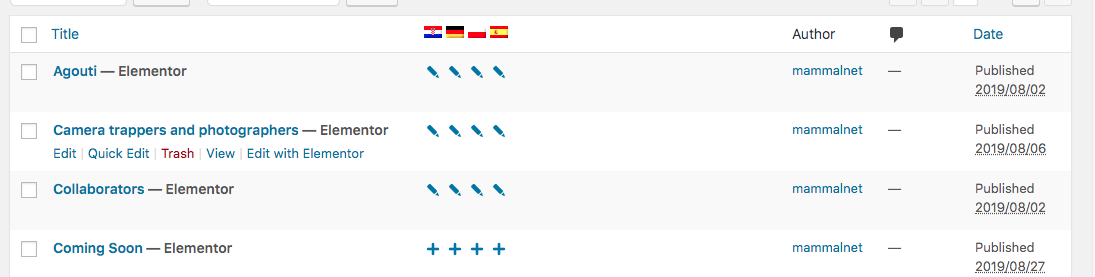
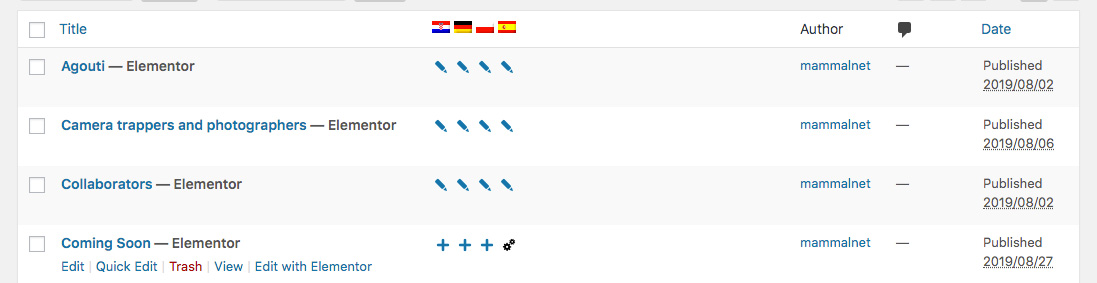
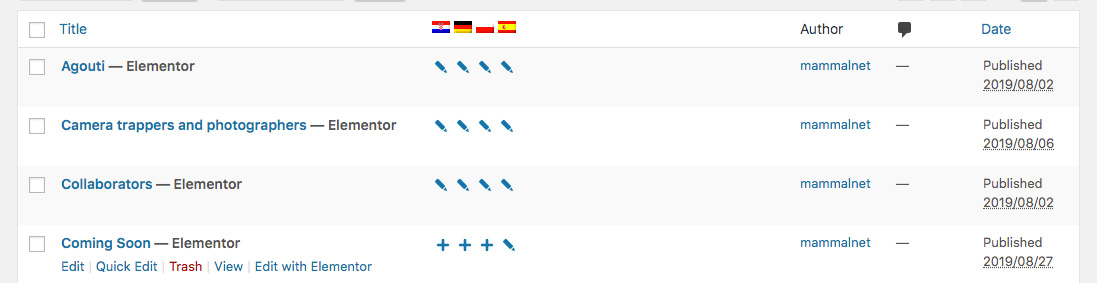
Una vez ahí, podemos fijarnos que hay varias banderas en la parte superior del cuadro donde se encuentran todas las páginas. Cada bandera corresponde a un idioma. Debajo de la bandera en la línea de cada página aparece el icono de un lápiz que es para Editar o el icono de + que es para añadir la traducción.
¡MUY IMPORTANTE! Cuando hagáis cambios en las traducciones tened en cuenta que debéis estar en la versión en inglés, para ello fijaros en que la bandera británica este en la línea superior.
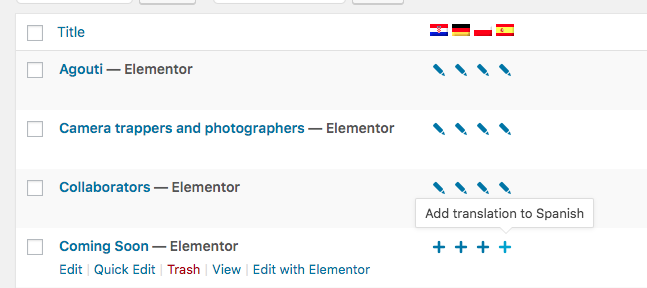
Vamos a empezar por hacer una traducción utilizando la página Comming Soon, que como podemos observar, tiene el símbolo + (añadir) en los 4 idiomas.
Pinchamos en el símbolo + en el idioma al que queramos añadir la traducción, en este caso, vamos a hacer la traducción al español. Por lo tanto, pinchamos en el + de la bandera de España.
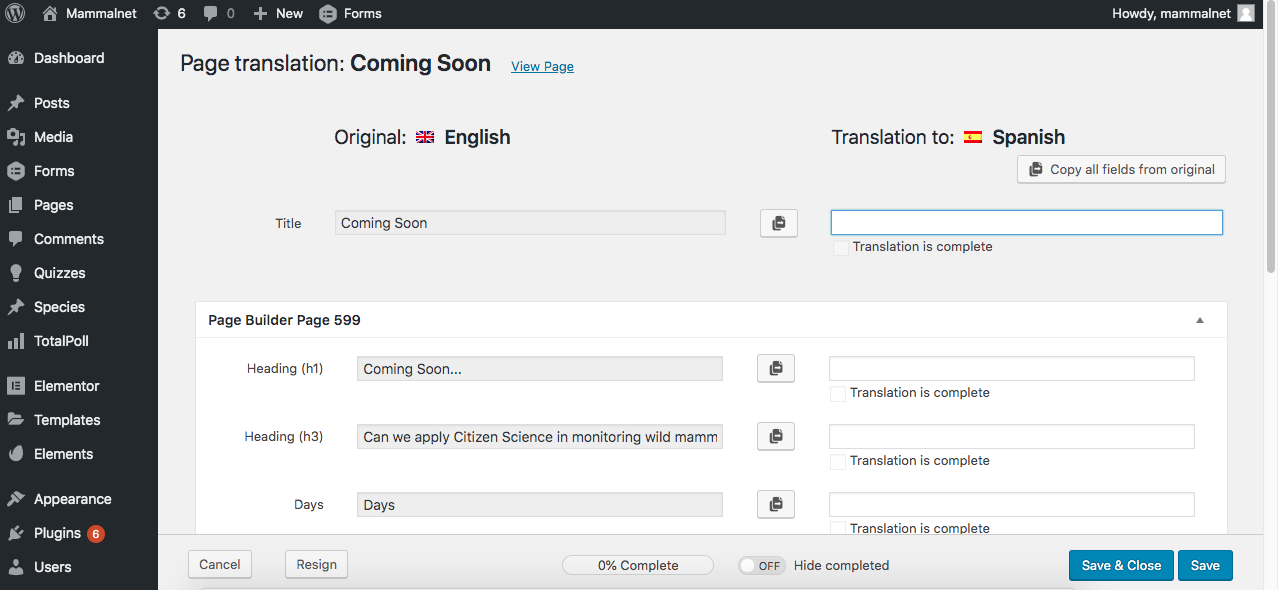
Una vez pinchemos ahí, nos saldrá lo siguiente:
Podemos observar que a la izquierda están los textos de la página en inglés y a la derecha, un espacio para rellenar con la traducción equivalente de cada frase o párrafo. Como no hay nada traducido, en la parte inferior podemos observar que el porcentaje de traducción está al 0%
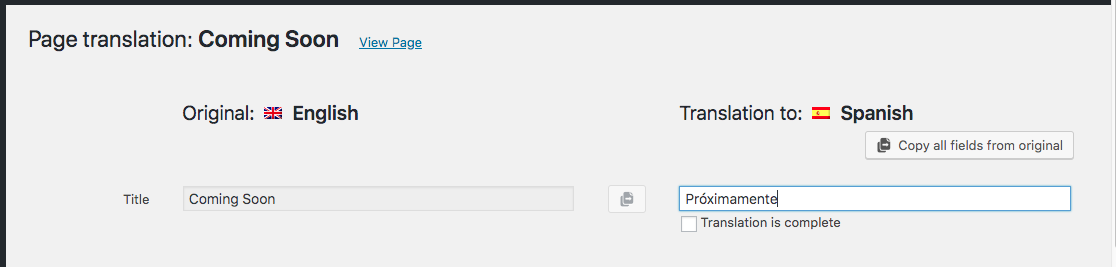
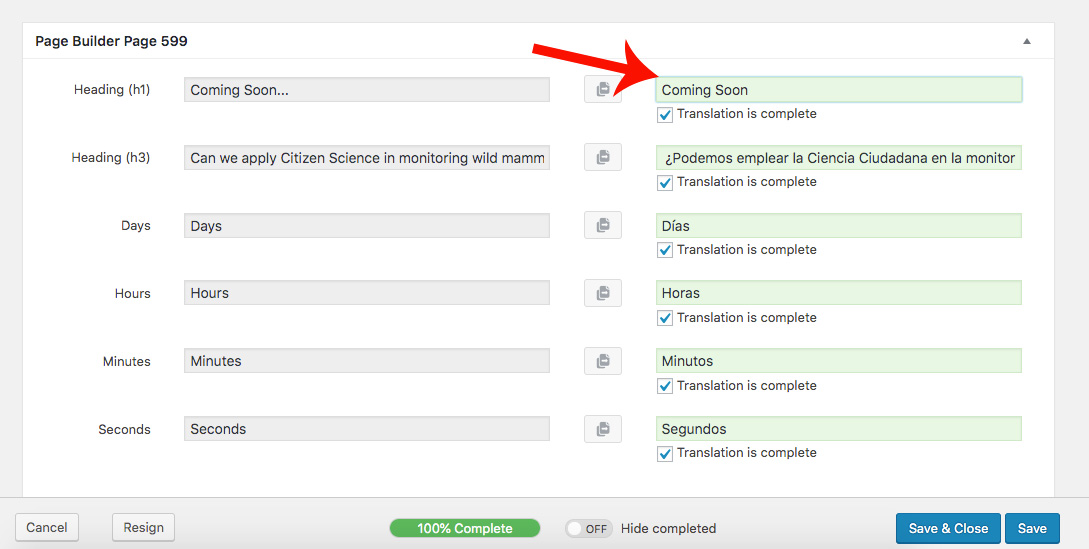
Vamos a ir rellenando la parte de la derecha con su traducción correspondiente. Una vez traduzcamos cada frase o párrafo dentro de cada caja, debemos darle al cuadradito debajo de debajo, donde pone Translation is complete, si no lo hacemos, será como si no hubiésemos traducido nada.
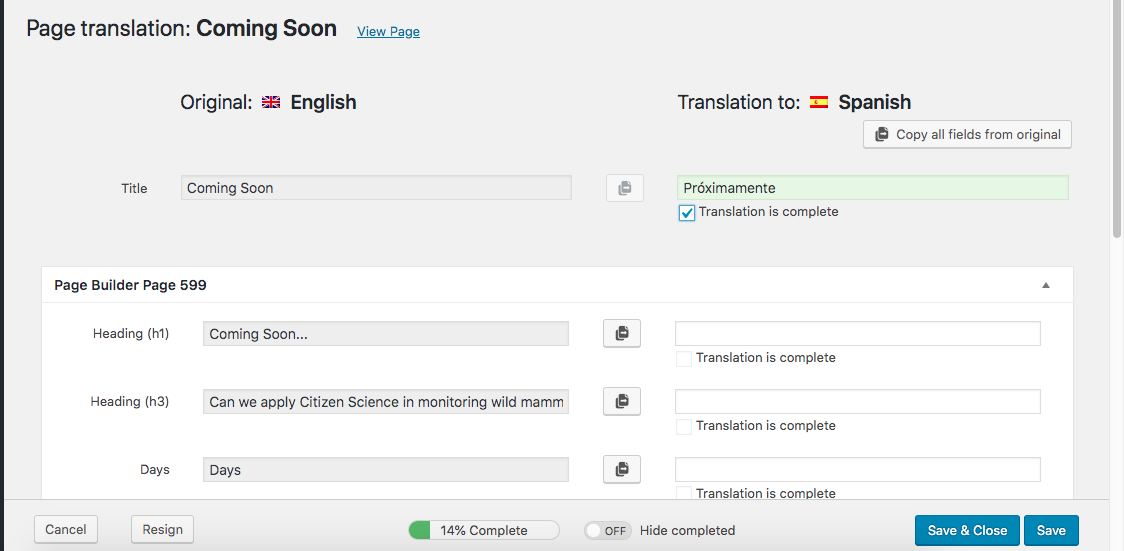
Cuando le demos al cuadradito, veremos que el fondo del texto traducido se pondrá verde y abajo, se modificará el porcentaje de traducción, que en este caso a pasado de 0% al 14%.
Vamos a darle a Save and Close, para ver qué pasa cuando guardamos una traducción a medias
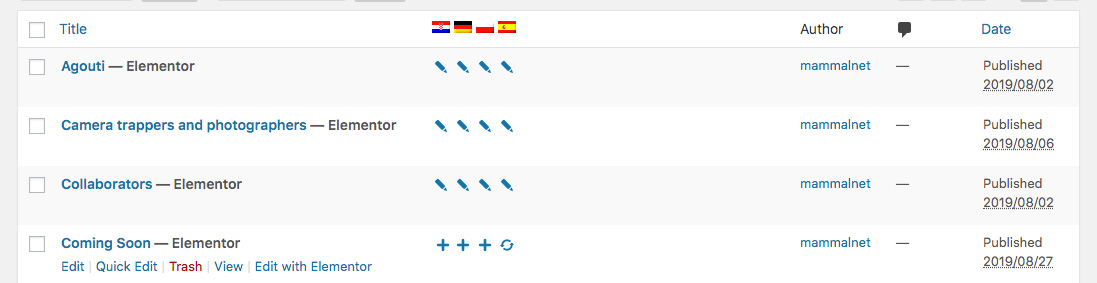
Podemos observar que el icono + ha sido sustituido por el icono de unos engranajes. Cuando aparece este icono significa que la traducción está incompleta por lo tanto, no va a ser visible. Por eso es imprescindible que la traducción que hagamos este al 100%, aunque para ello, se mantengan partes en inglés. Vamos a continuar traduciendo, para ello, pulsamos en el icono de los engranajes.
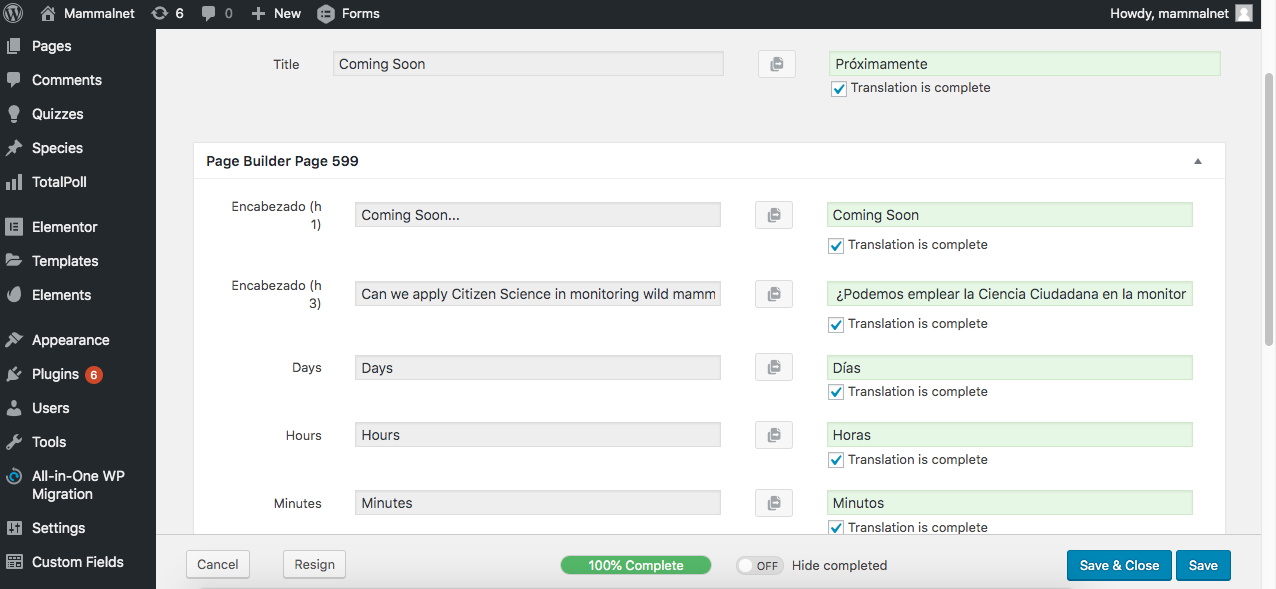
Vamos a ponernos en el caso de que faltasen cosas por traducir, es OBLIGATORIO que todas las secciones estén en verde, por eso, aunque lo dejemos en inglés, tenemos que rellenarlo. Si no, el porcentaje de abajo no llegará a 100% y si guardamos volverá a salir el icono de los engranajes indicando que la traducción está incompleta y por lo tanto no visible en la web. Si le damos a guardar después de completar todos los campos, veremos lo siguiente:
Ahora vamos a ver qué pasa cuando hacemos algún cambio en la versión en inglés. Para ver cómo editar una página pincha aquí.
Después de editar la página, veamos cómo está nuestra versión en español. Para ello volvemos a meternos en All Pages y saldrá lo siguiente:
Podemos observar que el icono ha vuelto a cambiar. Este nuevo icono significa que se han realizado cambios en la versión en inglés, por lo que hay que revisar que esos cambios no hayan afectado a las traducciones. Para ello, pinchamos en el nuevo icono.
Vemos que todo está correcto y pinchamos de nuevo en Save & Close
Y veremos que nuestra traducción vuelve a tener el icono del lápiz.
Vamos a repasar lo que significa cada icono:
+ : No hay traducción, por lo que hay que añadirla
engranaje: traducción incompleta. La página traducida a ese idioma no es visible en la web
lápiz: traducción completa. La página traducida a ese idioma es visible en la web
flechas en círculo: hace falta actualizar. La página traducida a ese idioma es visible en la web
4.- Cómo crear nuevas noticias
A la hora de crear una nueva noticia lo primero que tenemos que saber es si vamos a crearla para un sólo idioma o tenemos la intención de que sea común para los cuatro idiomas.
4.1.- En varios idiomas
Al igual que para crear una página en varios idiomas, si queremos crear un post en varios idiomas, tenemos que asegurarnos en estar en la versión en inglés de la web.
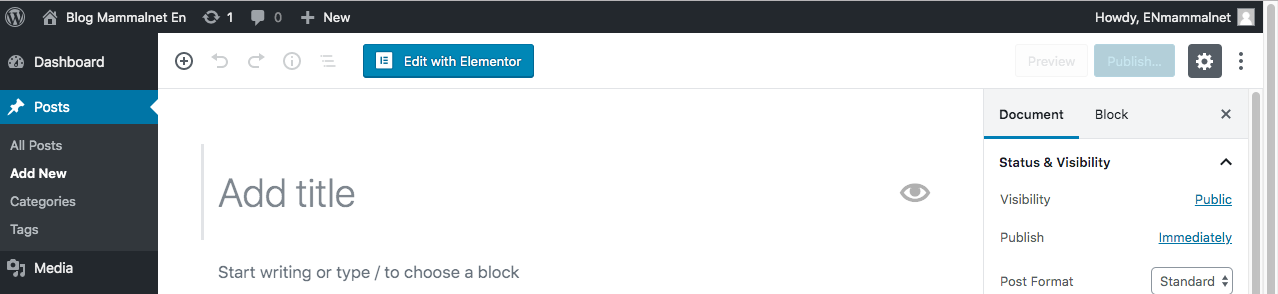
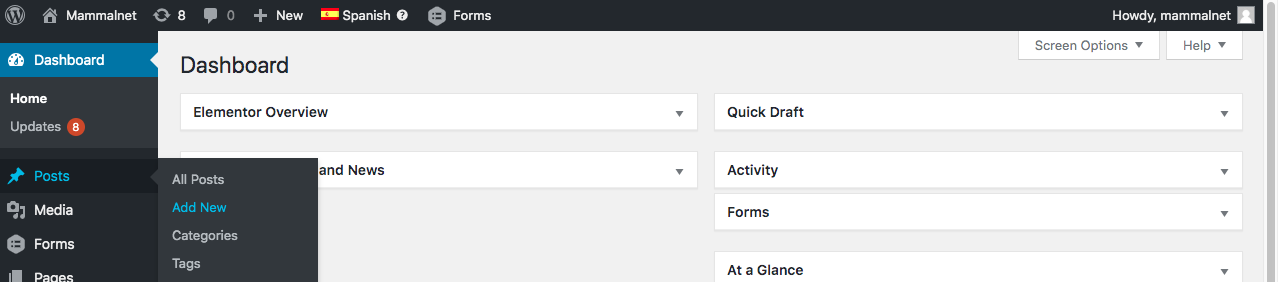
Una vez dentro de nuestro Escritorio, podemos observar una serie de opciones en la barra lateral izquierda. Si pasamos el cursor sobre Entradas se desplegarán las opciones All Posts, Add New, Categories y Tags.
Puesto que lo que queremos es Crear una nueva entrada, seleccionamos la opción Add New. Nos aparecerá lo siguiente:
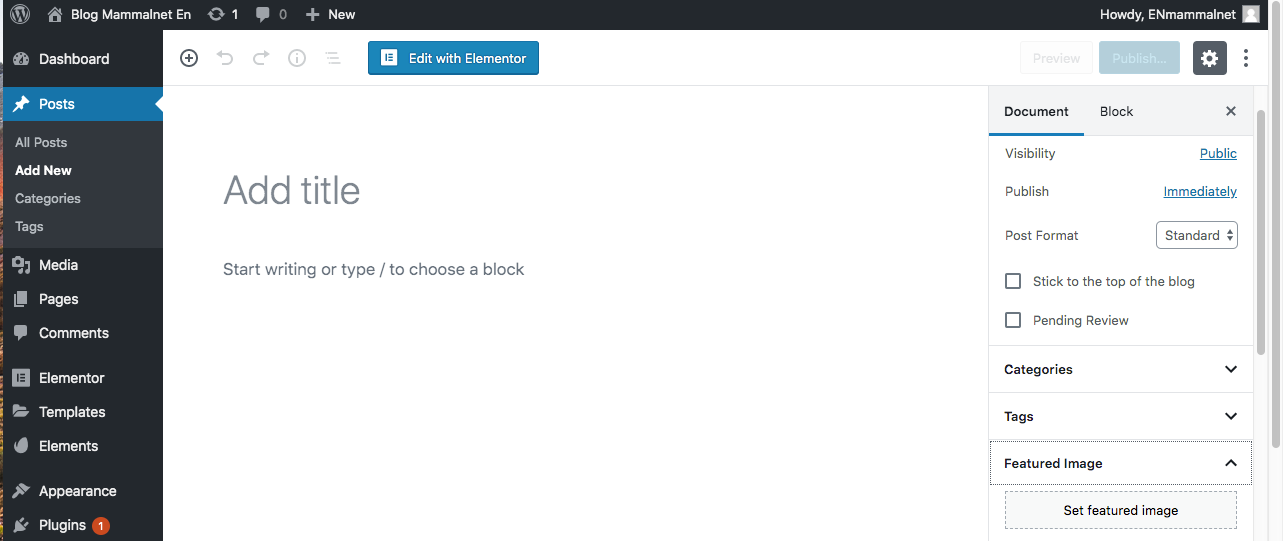
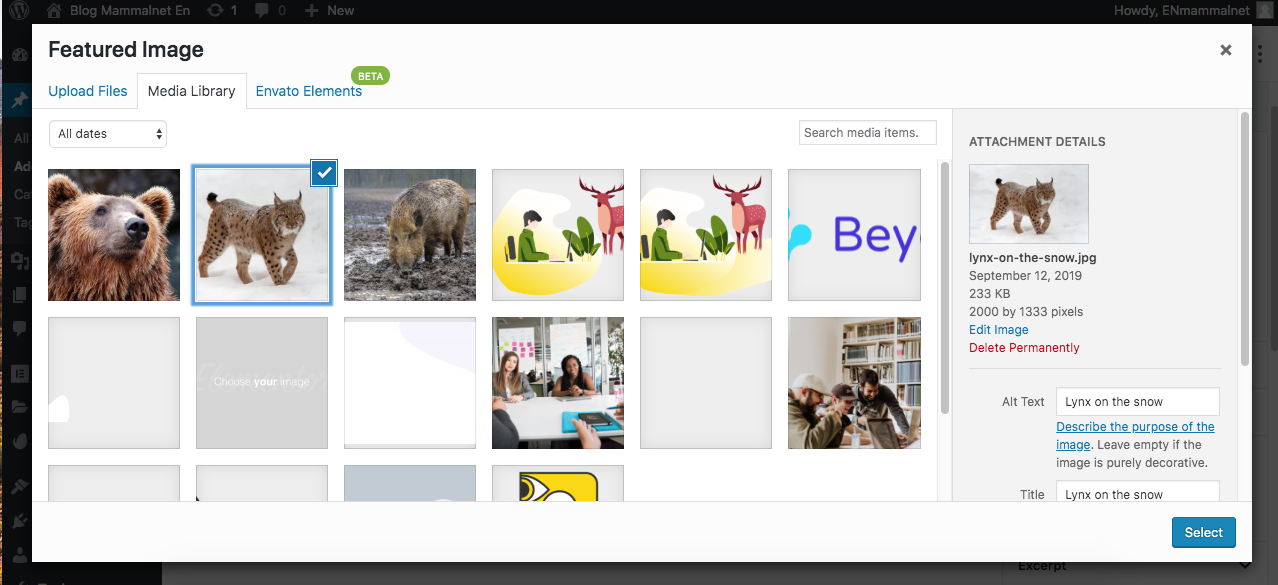
Lo primero que debemos hacer es introducir el título de nuestra nueva entrada en el bloque superior. Después, tenemos que elegir la imagen destacada de nuestra noticia. Esa opción se encuentra en el panel derecho.
Seleccionamos nuestra imagen destacada.
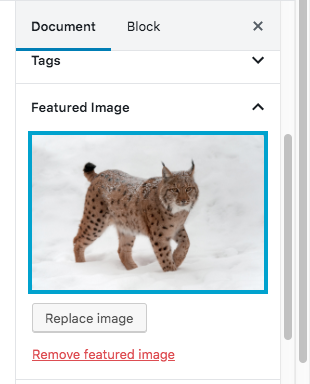
y aparecerá una miniatura de la misma debajo de la pestaña imagen destacada.
Ya solo nos queda darle a publicar, en el botón situado arriba a la izquierda.
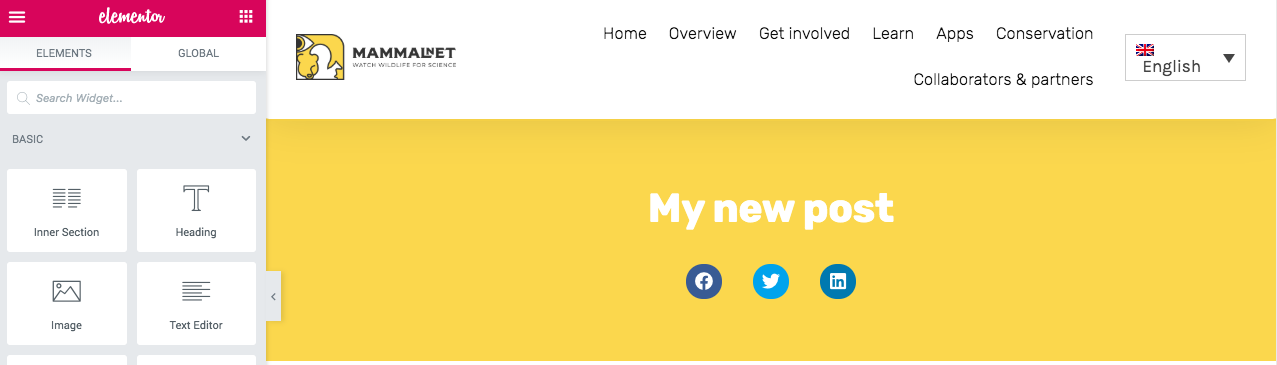
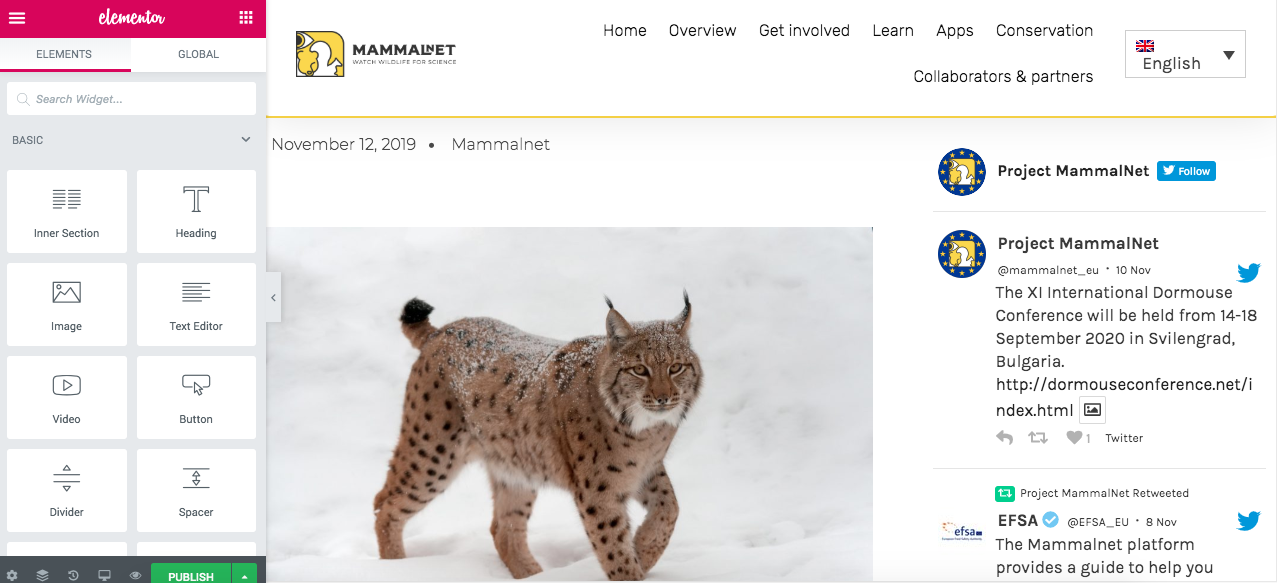
Una vez publicada nuestra página, sólo nos queda Editar con Elementor. Por lo que pulsaremos en el botón Edit with Elementor. Aparecerá lo siguiente:
El Título del post, y la opción de compartirlo en Facebook, Twitter y Linkedin (esto no tiene nada que ver con los enlaces de redes sociales de la página en varios idiomas, es una opción para que la persona que esté leyendo el post, lo pueda compartir en sus redes). Y debajo de eso, la fecha de publicación, el autor y la imagen destacada. También podemos observar que a la derecha esta el Twitter.
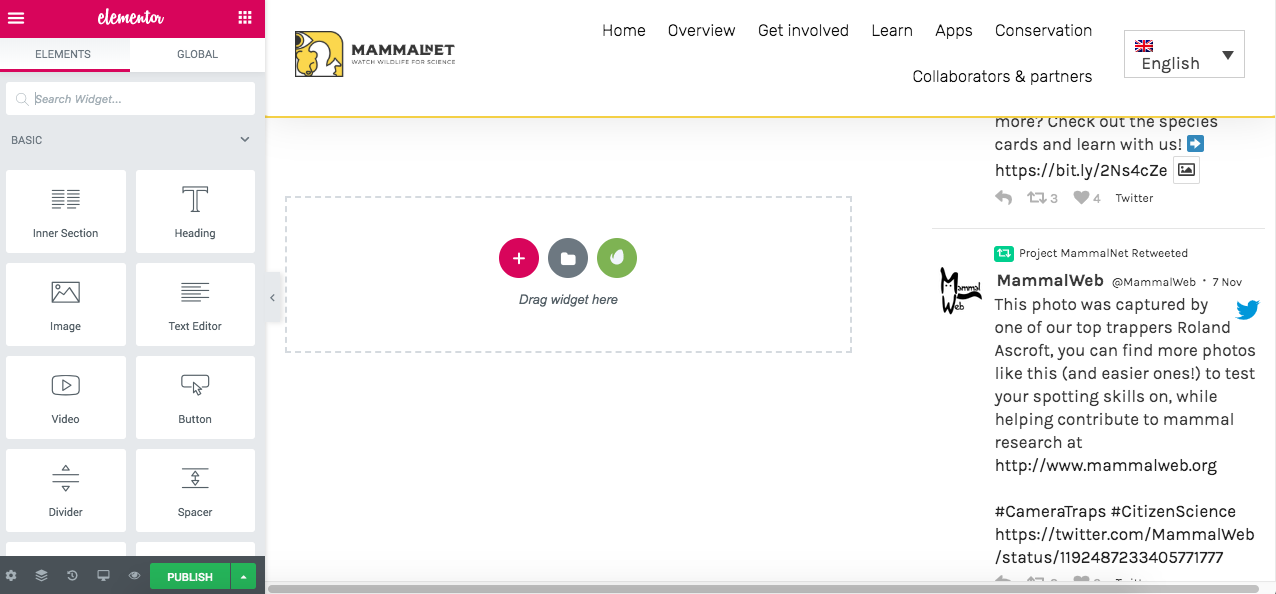
Si continuamos bajando encontraremos lo siguiente:
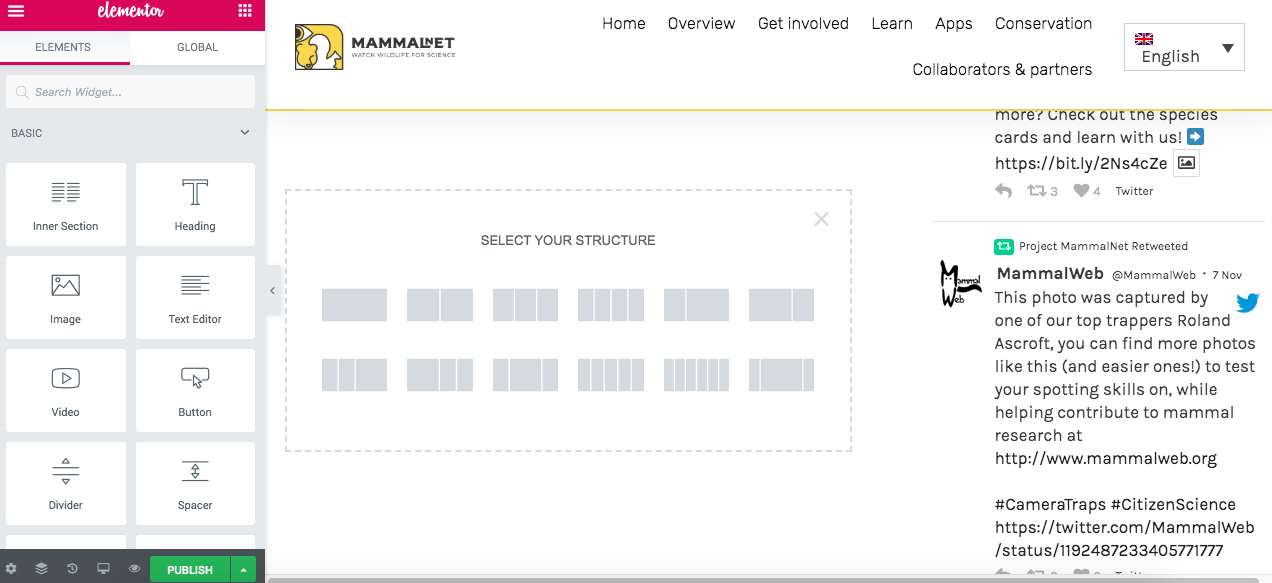
Para empezar a escribir nuestra entrada, lo primero que tenemos que hacer es pulsar en el icono del + que se encuentra justo debajo de nuestra imagen principal. Al pulsar ahí, se nos presentarán varios tipos de estructuras, siendo las más utilizadas la primera (una columna) y la segunda (dos columnas)
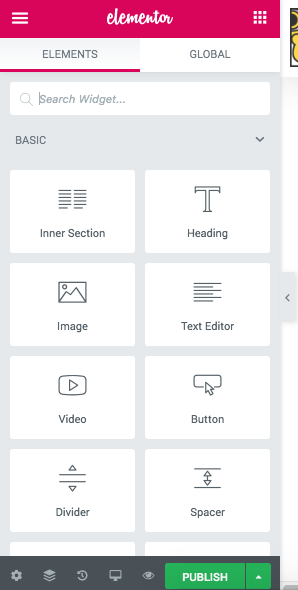
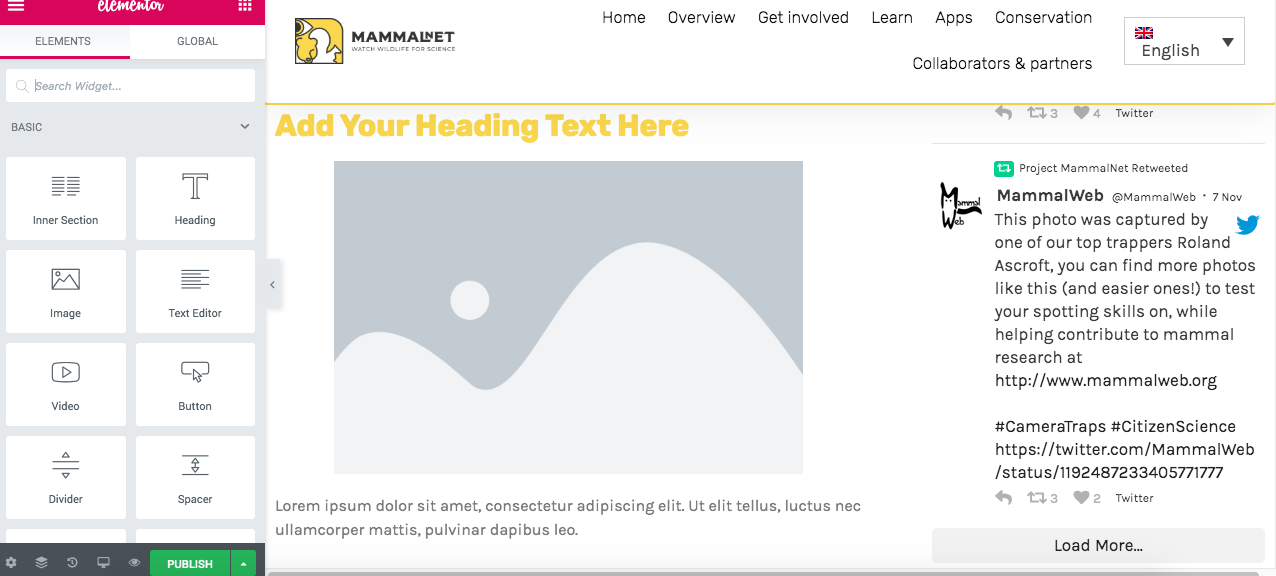
Vamos a seleccionar la primera (una columna) y a continuación vamos a fijarnos en el menú de la izquierda, donde se encuentran todos los elementos que vana a componer nuestra noticia.
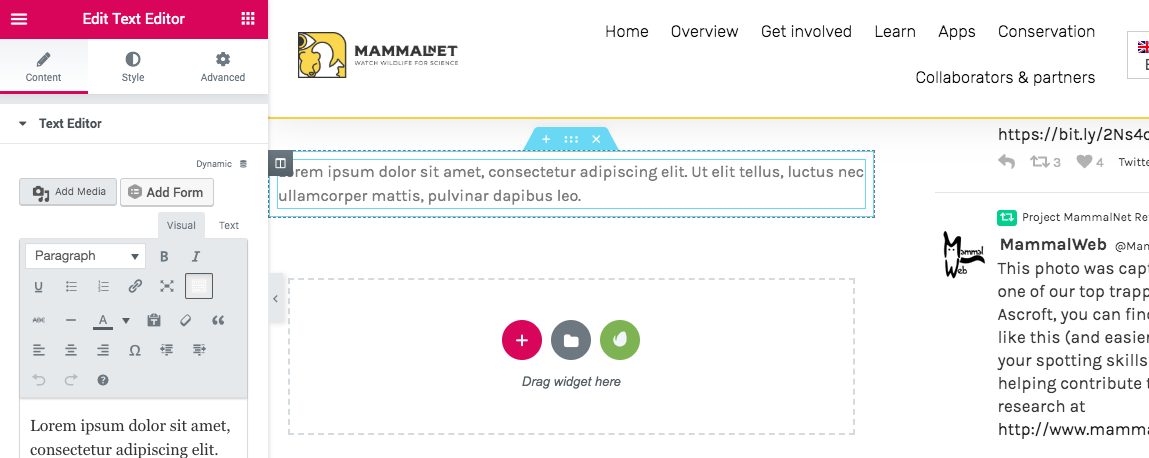
Ponemos el cursor sobre Text Editor y lo arrastramos hasta donde hemos creado nuestra columna. Para escribir, debemos sustituir el texto por defecto que aparecerá editándolo a través de la caja de texto (pulsa aquí para ver cómo editar un texto)
En el menú de la izquierda podéis encontrar todas las opciones de edición de texto (negrita, cursiva, subrayado…). Si queremos poner un encabezado encima de nuestro texto, tenemos que pulsar primero el botón a la derecha de Edit Text Editor (el icono de varios cuadraditos formando un cuadrado) para volver a las opciones de elementos de Elementor.
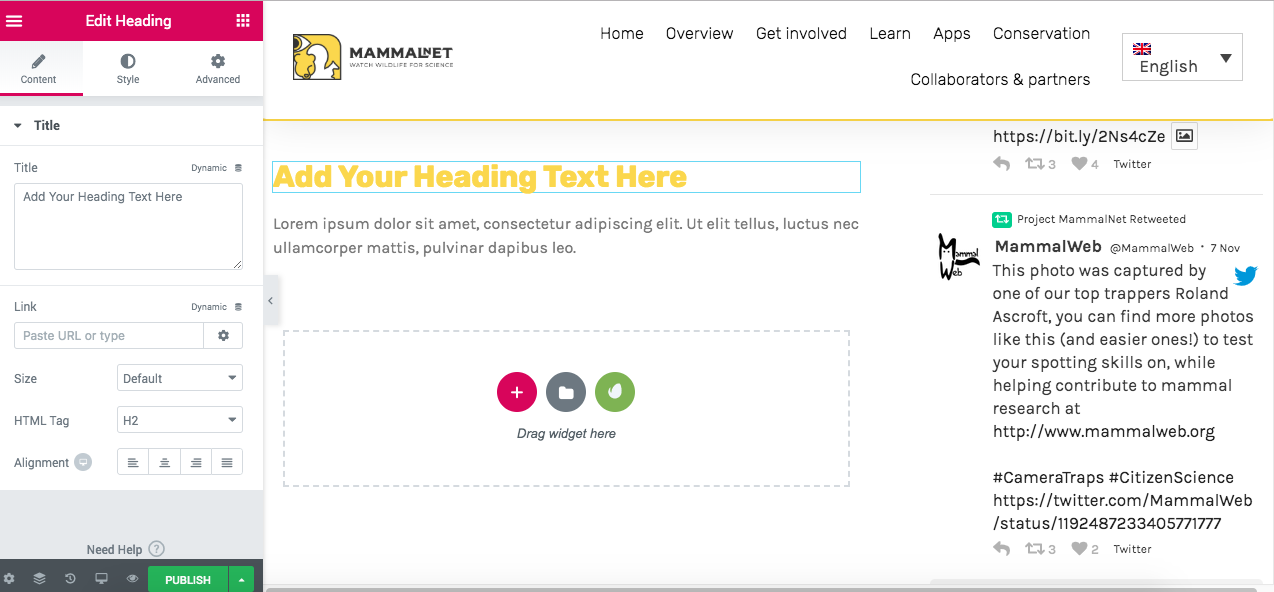
Acto seguido, hacemos lo mismo que con el Text Edit, ponemos el cursor sobre Heading y lo arrastramos donde queramos ponerlo. Podemos cambiar el tamaño del encabezado y su alineación. Recomendamos que el tamaño del encabezado no sea menor de H3.
Si queremos añadir una imagen, seguimos el mismo proceso anterior. Pulsamos en el botón al lado derecho de Edit Heading para volver a salir al menú de elementos y seleccionamos Imagen para después arrastrarla donde queramos ponerla.
Para elegir la imagen que queramos poner, tenemos que seguir el mismo proceso de editar imagen (si no recuerdas como editar imagen, pulsa aquí)
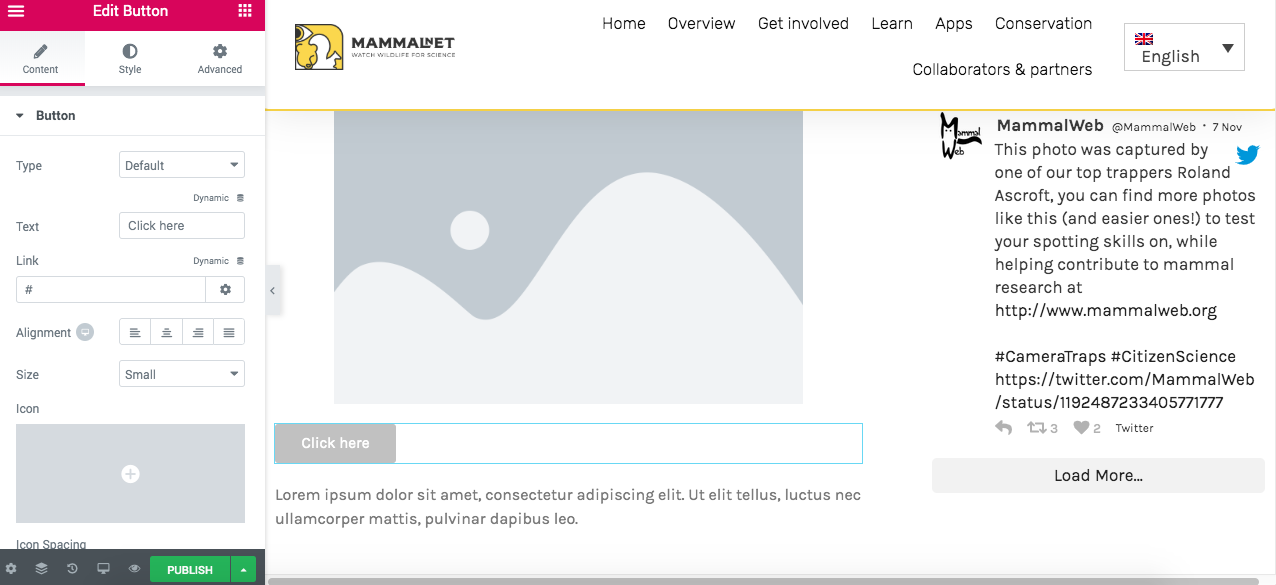
Ya tendríamos los elementos básicos para construir nuestra noticia, ahora veremos cómo poner un Botón y cómo poner un enlace de vídeo.
En la imagen superior se podemos ver dónde cambiar el texto, cómo cambiar la alineación y el tamaño del botón, así como donde se debe introducir el link que queramos poner. El tipo de botón cambiará el color del mismo, el color por defecto es el color de la imagen corporativa, por lo que es mejor dejarlo como está.
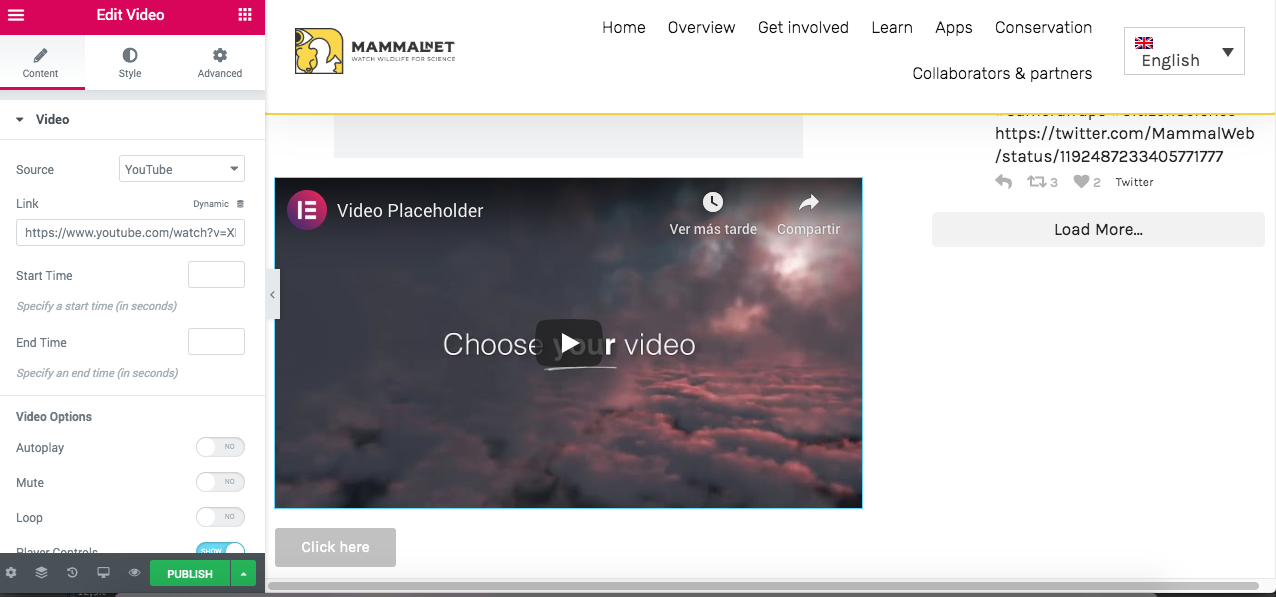
Por último, vamos a ver cómo poner un vídeo en nuestra entrada. Repetimos el mismo proceso que anteriormente, pinchamos en el botón a la derecha de Editar Editor de texto y arrastramos el elemento Vídeo hasta el sitio donde queramos ponerlo dentro de nuestra noticia.
En origen podemos elegir la fuente donde se encuentra nuestro vídeo. La opción predeterminada es Youtube, pero podemos ver que existe la opción de poner el vídeo desde otras plataformas. Una vez seleccionemos el origen, debemos copiar debajo la url en la que se encuentre nuestro vídeo.
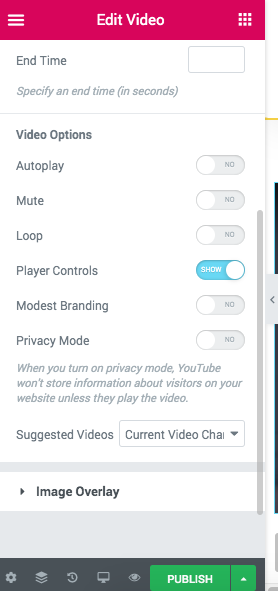
Existen también varias opciones para la visualización del vídeo, en la imagen superior se encuentran activadas las que nosotros recomendamos.
Para traducir la entrada a otros idiomas, el procedimiento es el mismo que para traducir una página. Si no recuerdas cómo hacerlo, pulsa aquí
4.2.- En un solo idioma
Para publicar un post solo en un idioma (en este ejemplo vamos a seleccionar en español) que no vaya a tener ninguna equivalencia en otros idiomas, hay que darle a la banderita en inglés en la parte superior
Como podemos observar, se despliegan todos los idiomas en los que está la web. Pulsamos en el que queramos crear el post (en este caso, Español)
Veremos que ahora, la banderita se ha cambiado por la de España.
A continuación, pinchamos en Posts/Add New y así procederemos a crear un post que se verá únicamente en nuestra página en Español. Si no recuerdas como crear un post, pincha aquí
5.-Cómo crear una especie
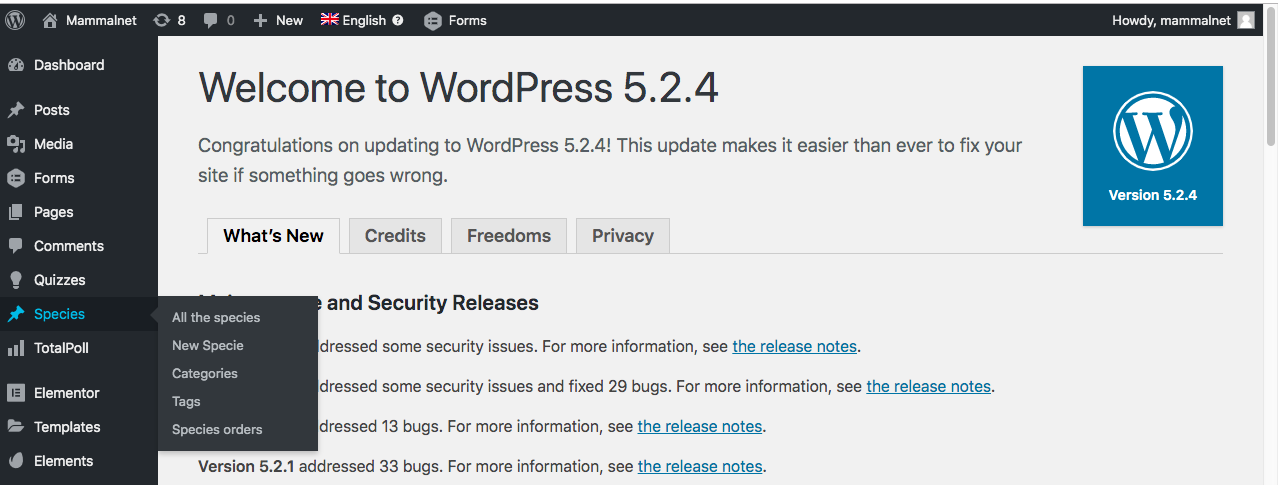
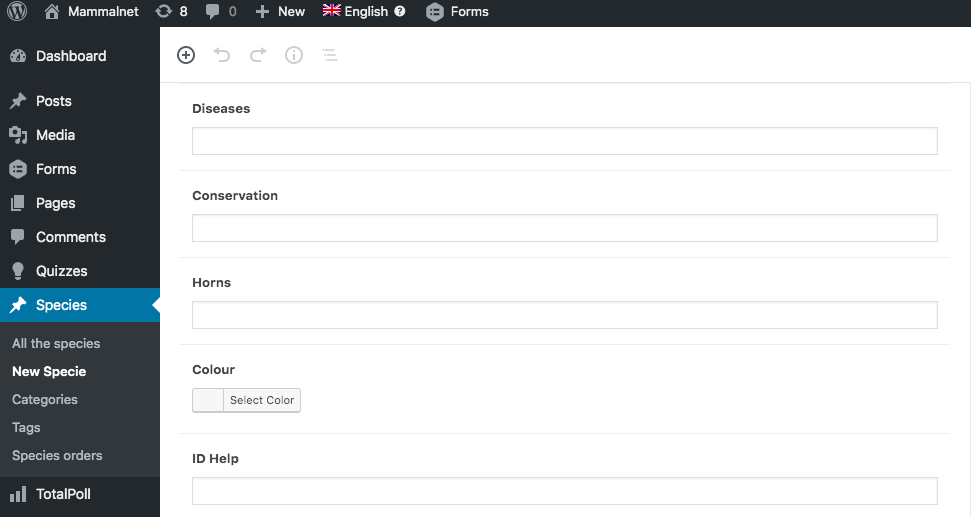
De nuevo en nuestro Escritorio, podemos observar una serie de opciones en la barra lateral izquierda. Si pasamos el cursor sobre Species, veremos que se despliegan varias opciones.
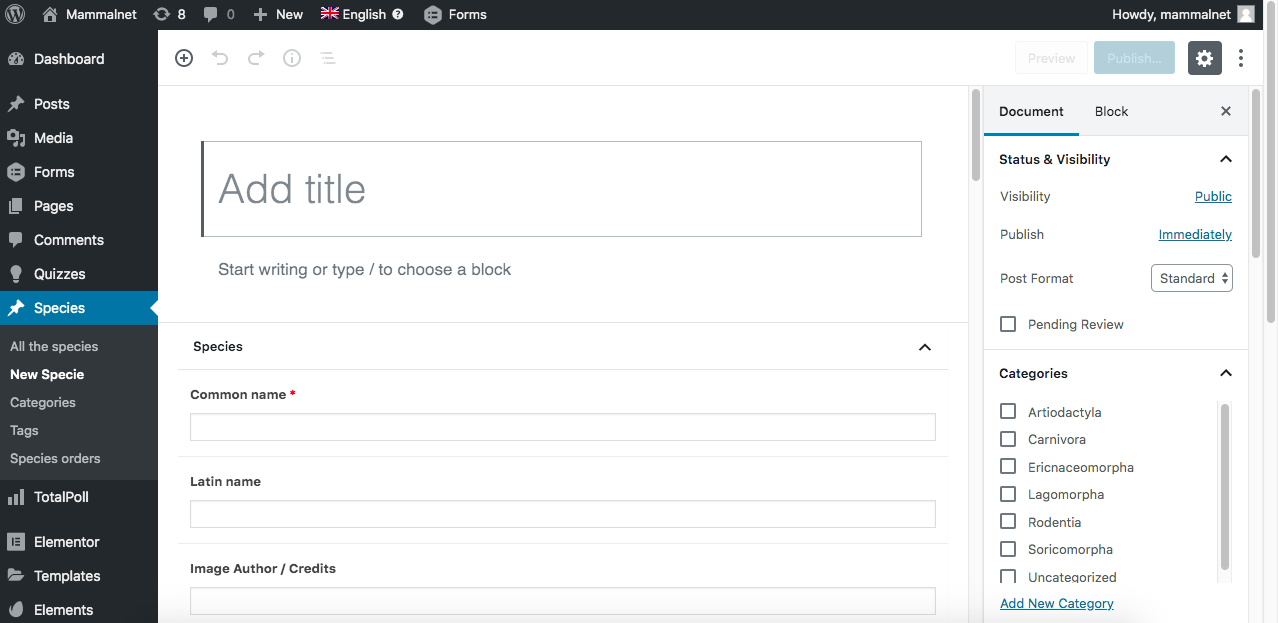
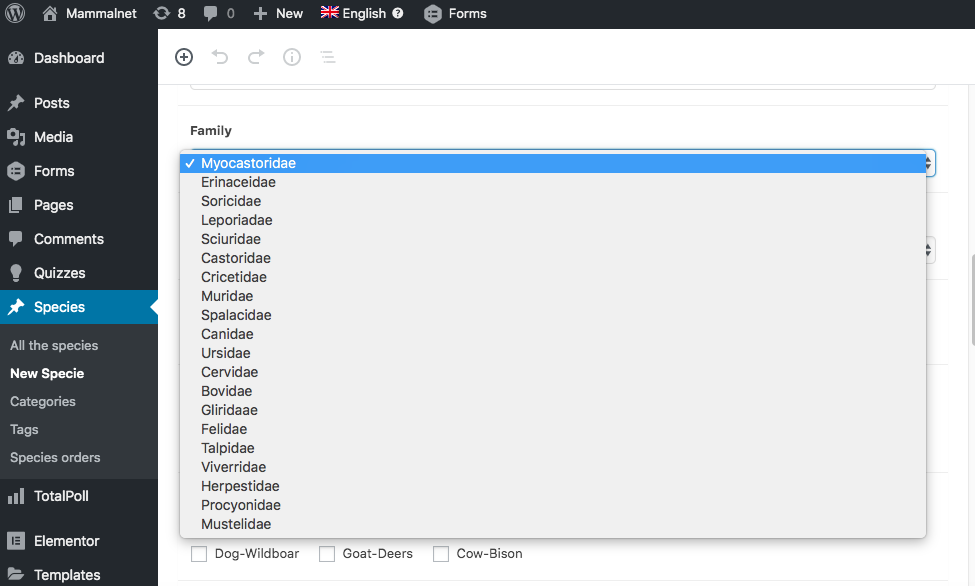
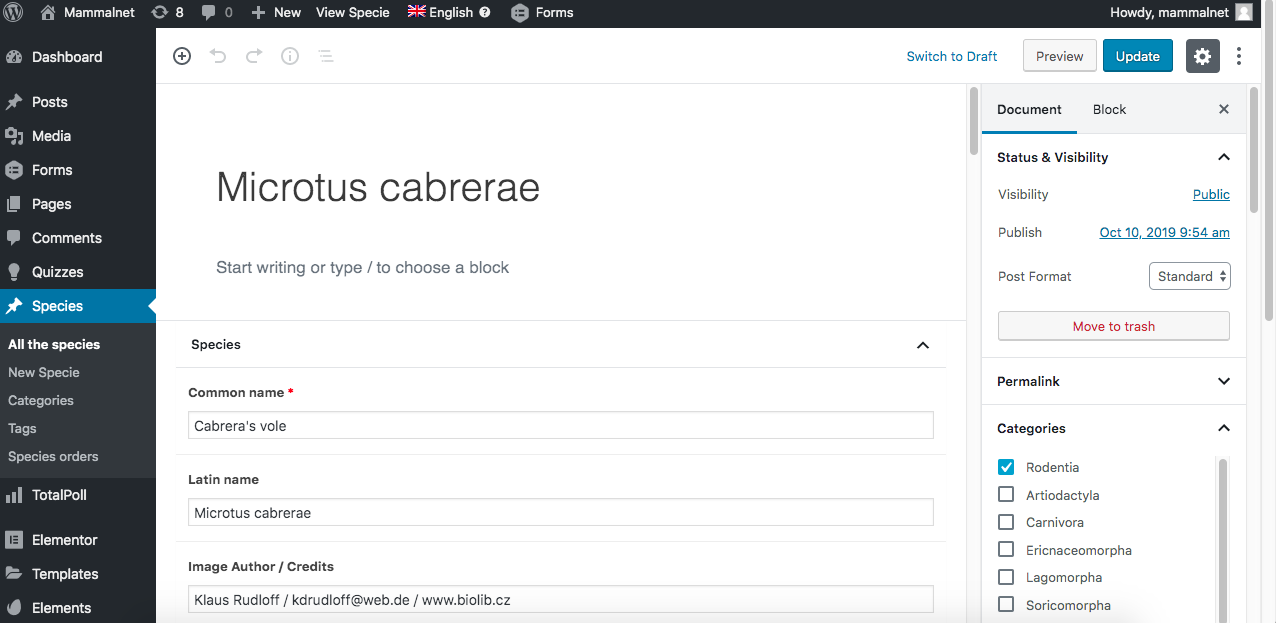
Puesto que lo que queremos hacer es crear una nueva, pinchamos en New Specie y aparecerá lo siguiente:
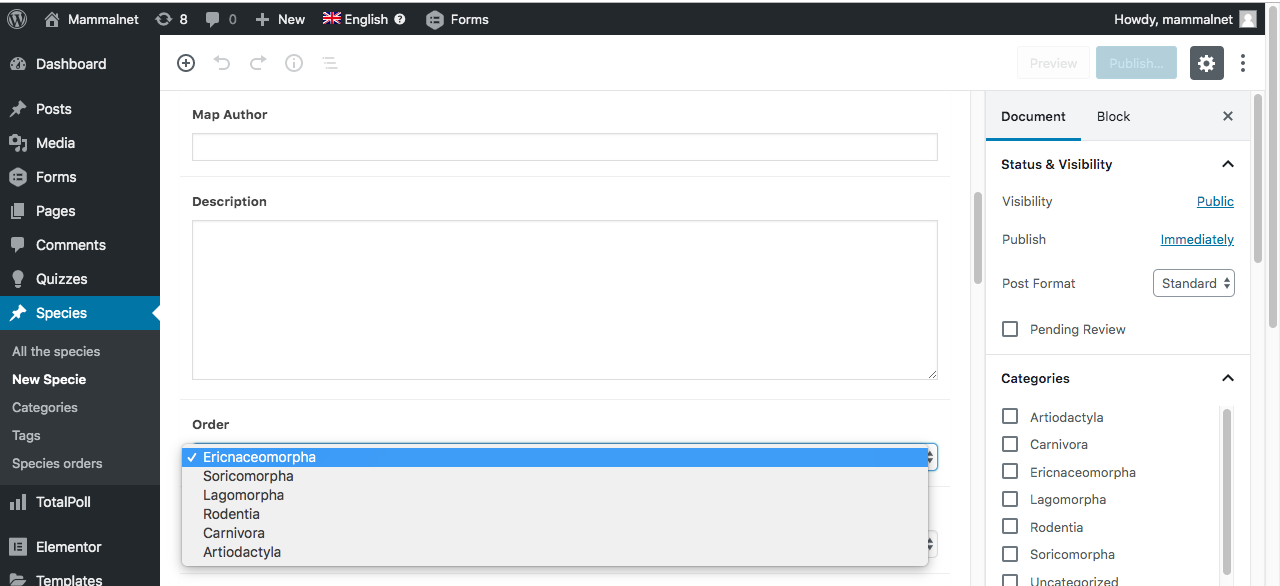
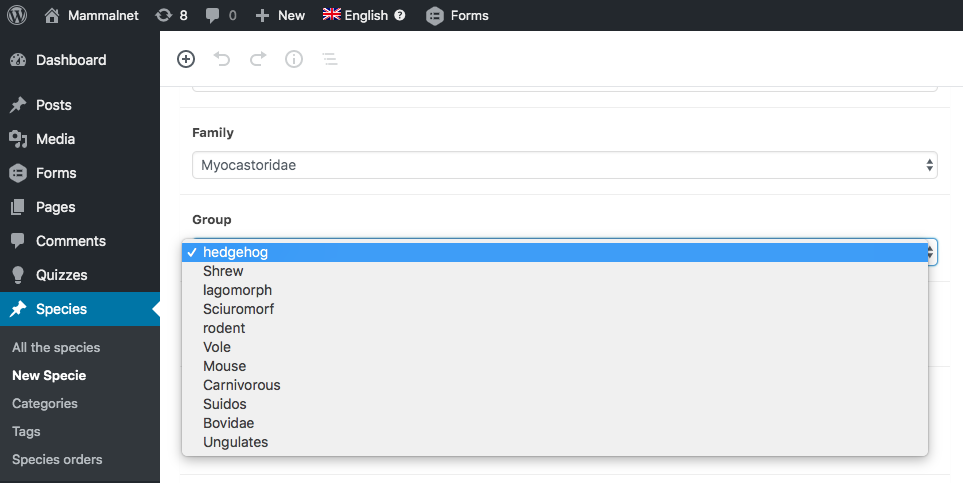
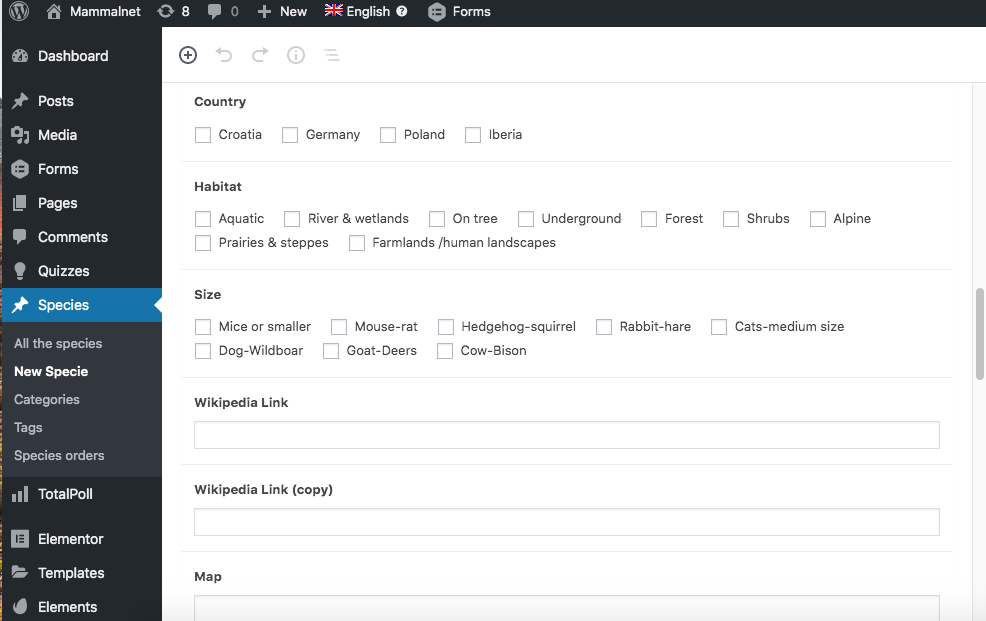
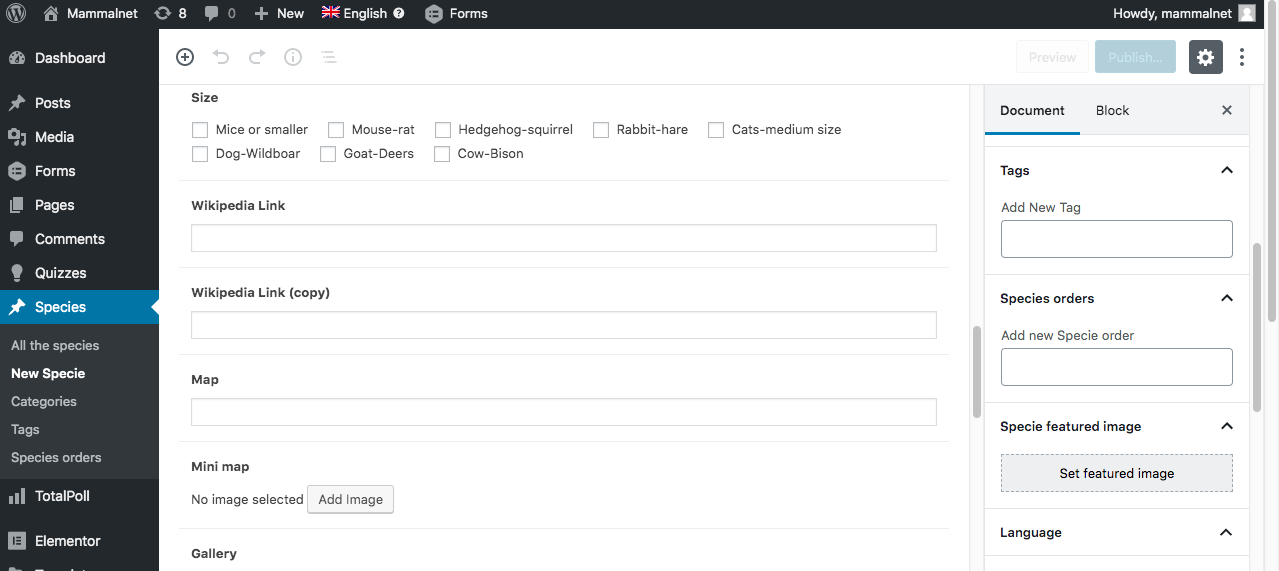
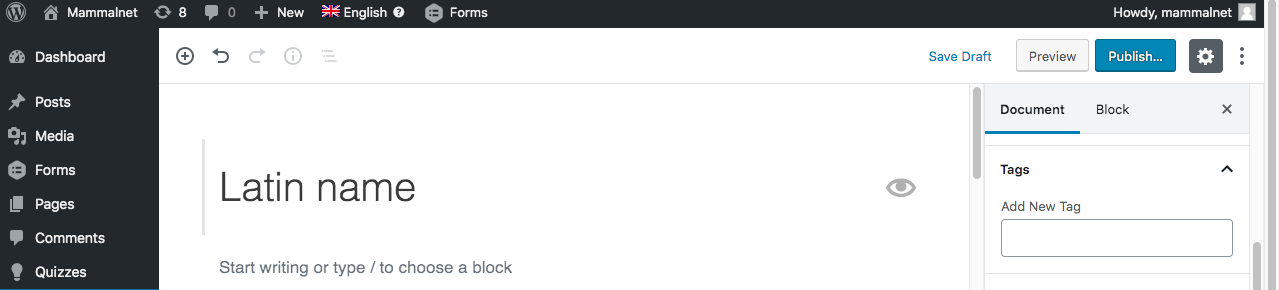
Lo único que tenemos que hacer es ir rellenando los campos. En título, tenemos que poner el nombre el latín, y no se nos puede olvidar seleccionar la categoría en el listado de la derecha. Si seguimos bajando, encontraremos más campos por rellenar.
Wikipedia Link (copy) no hay que rellenarlo y en Map hay que poner la url del mapa para embeberlo, al igual que en Wikipedia Link
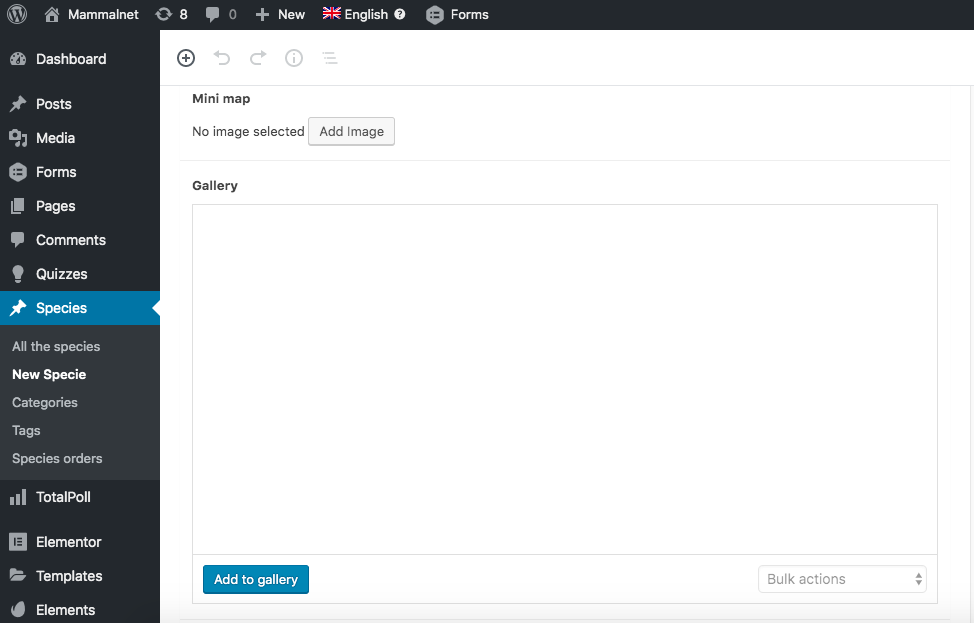
En Mini Map, debemos subir la imagen del minimapa y en Gallery se subirían fotos en el caso de poseer varias fotos del mamífero. Actualmente, no hay galería en ninguna especie, porque solo tenemos la foto principal de la ficha, por lo tanto, este campo también hay que dejarlo en blanco.
Hemos incorporado estos campos ya que estaban en el excel, pero puesto que no están rellenos, también habría que dejarlos en blanco de momento.
Para subir la imagen principal de la especie, debemos irnos a la columna de la derecha y subirla en Set featured image. Pinchando ahí y seleccionando la imagen que queramos utilizar.
Por último, pulsamos en el botón Publish arriba del todo, y ya tendremos nuestra especie publicada en Inglés.
¡IMPORTANTE! Hay que crear SIEMPRE la especie primero en inglés y después traducirla al resto de idiomas, por lo que es muy importante que la hora de subir una especie, estéis en la versión inglesa de la web.
6.- Cómo editar una especie
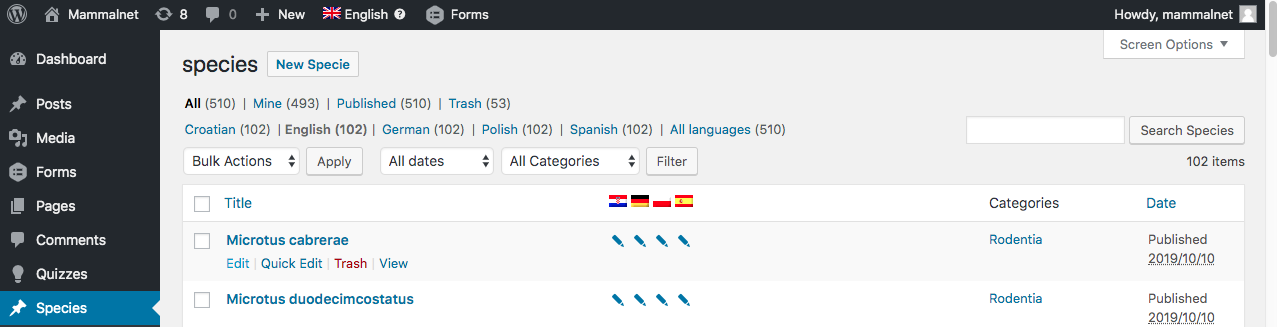
De nuevo en nuestro Escritorio, pasamos el cursor sobre Species y esta vez pulsamos en All Species
Nos aparecerá un listado con todas las especies que tenemos introducidas en la web. Para editar, tenemos que poner el cursor sobre la especie que queramos editar y ver que debajo sale Edit.
Pulsamos en Edit y saldrá lo siguiente:
Editamos los cambios en los campos que creamos necesarios y le damos al botón de Update arriba del todo. Así la especie en inglés estará editada.
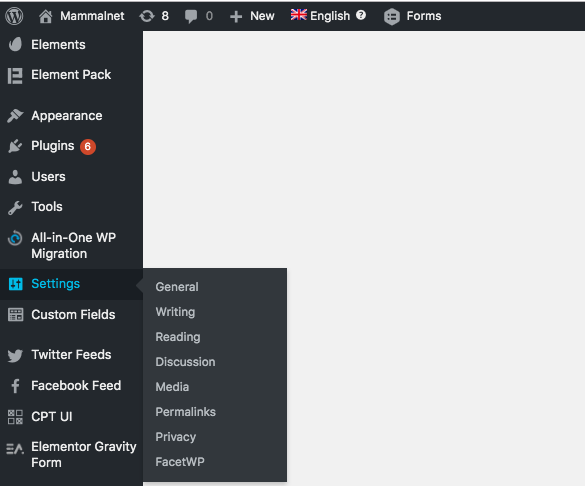
Siempre que realicemos un cambio en especies (crear/traducir/editar) para que los cambios sean visibles, debemos volver a salir al Escritorio y poner el cursor sobre Settings en la barra de la izquierda
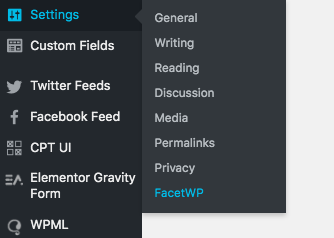
después pulsamos en FacetWP
Y en la página nueva que se nos abre, debemos pinchar en el botón rojo de Re-index
7.- Cómo traducir una especie o editar una traducción
Volvemos al escritorio, y pinchamos en Species/All the Species
El proceso a seguir para traducir una especie es el mismo utilizado para traducir una entrada o una página. Para ver cómo se traduce o edita una página, pincha aquí
8.- Otras dudas y preguntas
Si hubiera alguna duda que no esté explicada en este manual de usuario, no dudéis en contactar con nuestro equipo de soporte a través de este formulario. Ellos os solucionarán cualquier otra duda.