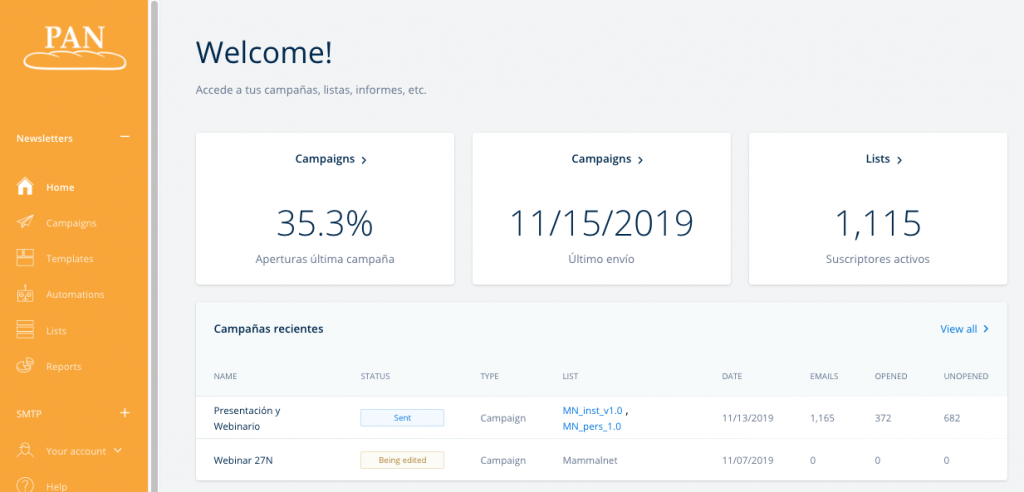
Una vez logueados en el gestor de campañas, veremos lo siguiente:
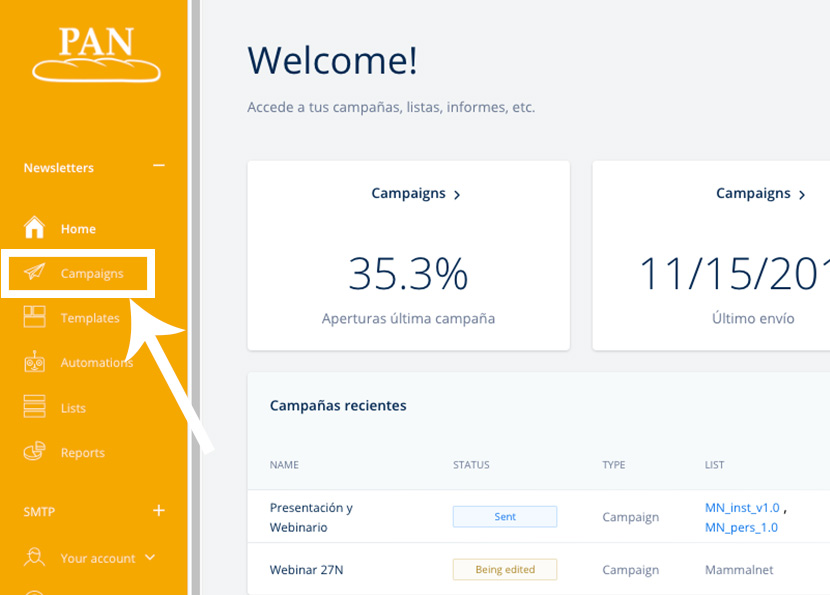
Como podemos observar, están las campañas que hemos mandado y las estadísticas simplificadas de la última campaña. Para crear una nueva campaña, nos debemos fijar en el menú de la izquierda. Y pinchar en la pestaña: Campañas.
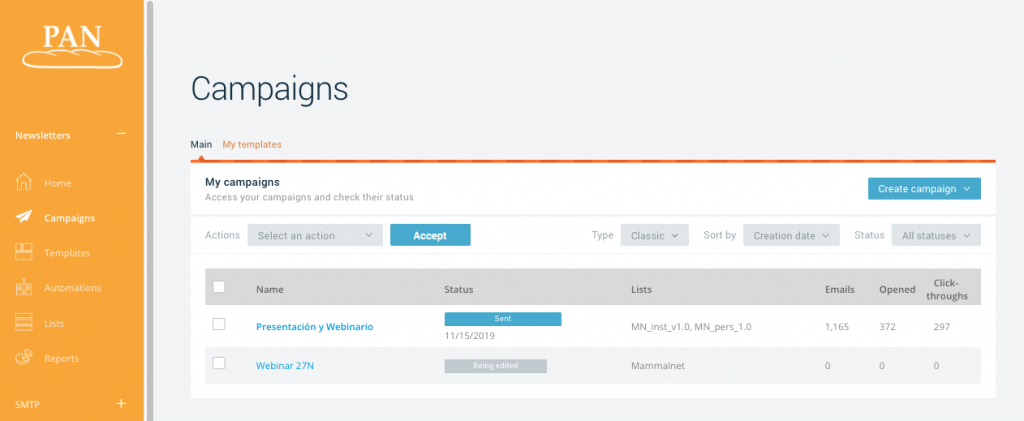
Aparecerá un listado con todas las campañas que hemos enviad, así como un botón para poder crear una nueva campaña.
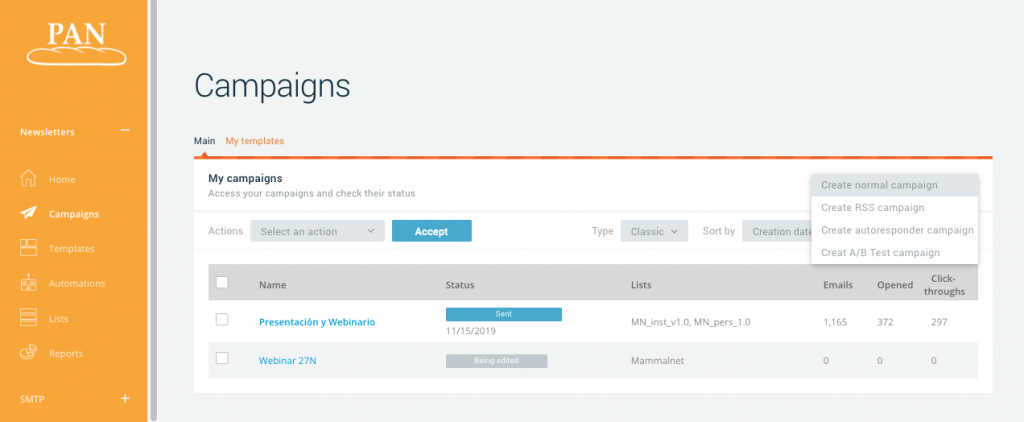
Pinchamos en Crear campaña y se desplegará lo siguiente:
Elegimos la opción Crear campaña normal. Al pinchar ahí, saldrá lo siguiente:
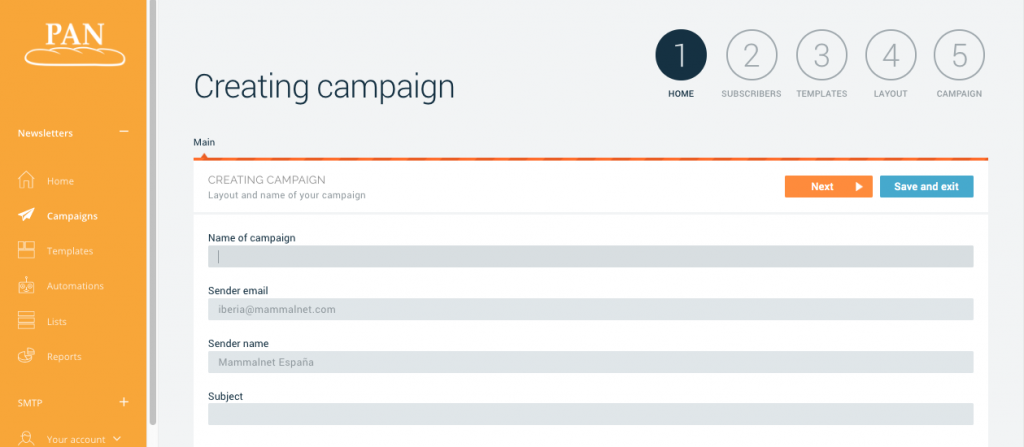
Arriba del todo, podemos ver números del 1 al 5 que indican en qué punto de la creación de la campaña nos encontramos. Como podemos observar, ahora mismo estamos en el punto 1 (Inicio). Los campos a rellenar son los siguientes: Nombre de la campaña: es el nombre que tendrá nuestra campaña, nos servirá para saber cuál es en nuestra lista de campañas creadas, no es visible para los receptores del mailing Email del remitente: email que verán como remitente los receptores del mailing Nombre del remitente: nombre que verán como remitente los receptores del mailing Asunto: Asunto que aparecerá en el mail que reciban los receptores del mailing. Hay que rellenar todos los campos. Una vez rellenos estos campos, tenemos que darle al botón de Siguiente. Si le damos al botón de Guardar y salir, la campaña se guardará como borrador que podremos seguir completando más adelante.
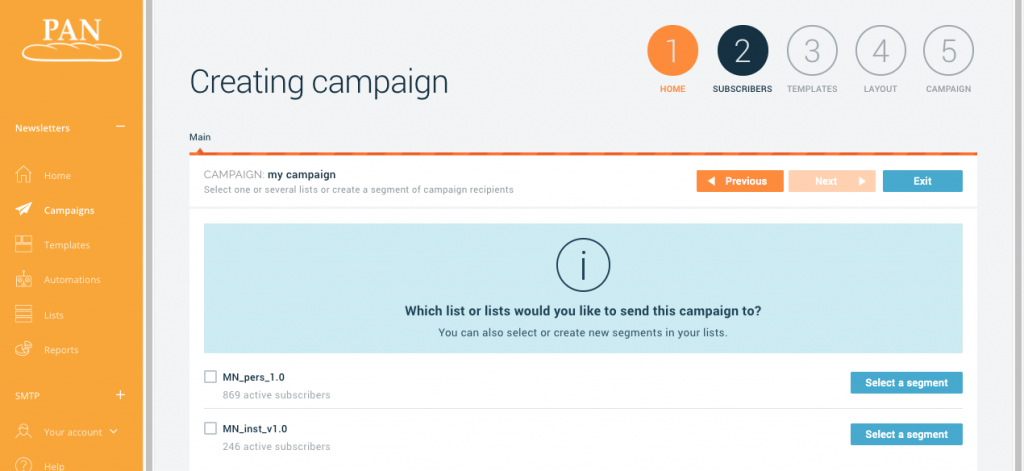
Como podemos observar, el punto 1 nos aparece en naranja (como completado) y el 2 en negro, ya que es el que estamos editando ahora mismo. El punto 2 corresponde a los suscriptores, que serán los que reciban el mail. Para continuar, tenemos que seleccionar obligatoriamente una o varias listas creadas o un segmento de las mismas. Si no sabes cómo crear una lista, pincha aquí.
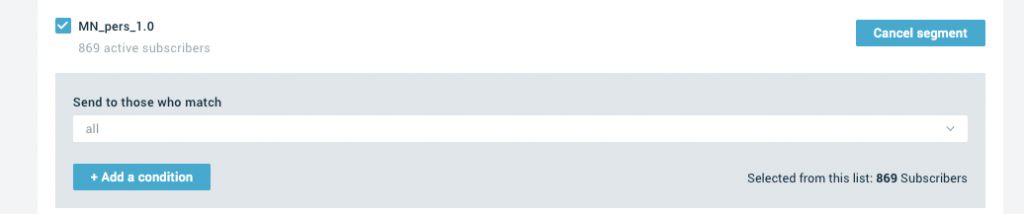
Normalmente seleccionaremos la lista completa, pero si solo queremos seleccionar una parte de la misma, tendremos que pinchar en Seleccionar Segmento, y saldrá lo siguiente:
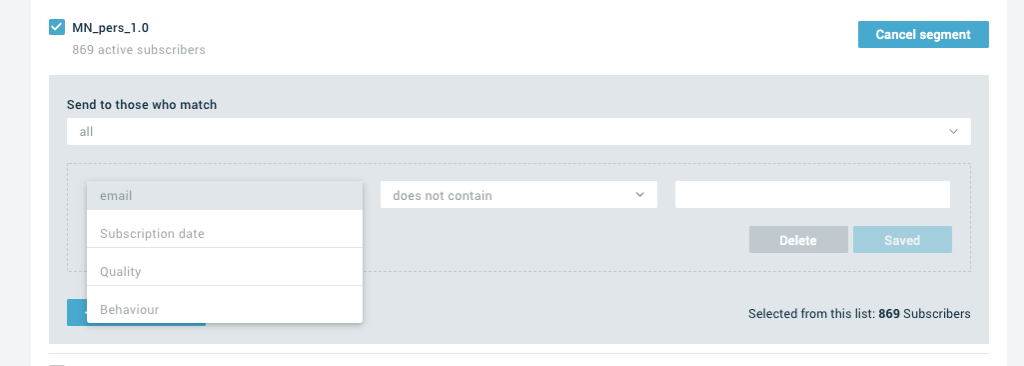
Pinchamos en + Añadir condición y podremos seleccionar a qué segmento de nuestra lista queremos mandar el mail
Podemos segmentar por: Fecha de alta: cuándo añadimos a ese usuario a la lista Calidad: dependiendo de la calidad del email del suscriptor Comportamiento: dependiendo de la interacción del suscriptor con anteriores campañas
Una vez tengamos nuestra lista o segmento de lista seleccionado, le damos a siguiente
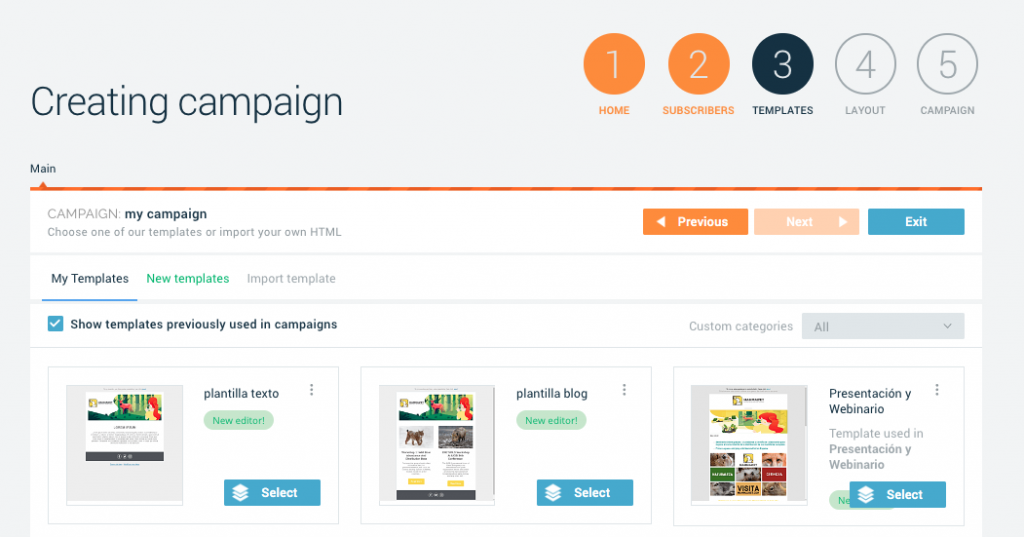
El siguiente punto es Plantillas. Tenemos ya creadas una plantilla para los newsletter con entradas del blog y otra para cualquier otro texto. Vamos a realizar el ejemplo de cómo modificar la plantilla con la del blog. Pinchamos en Seleccionar en la plantilla que se llama Plantilla blog y saldrá lo siguiente:
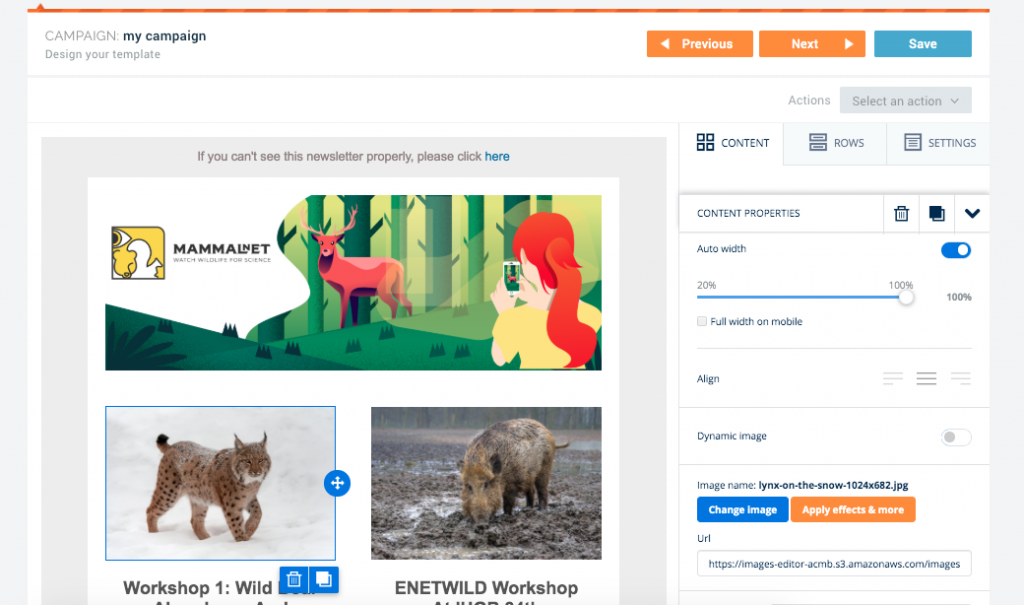
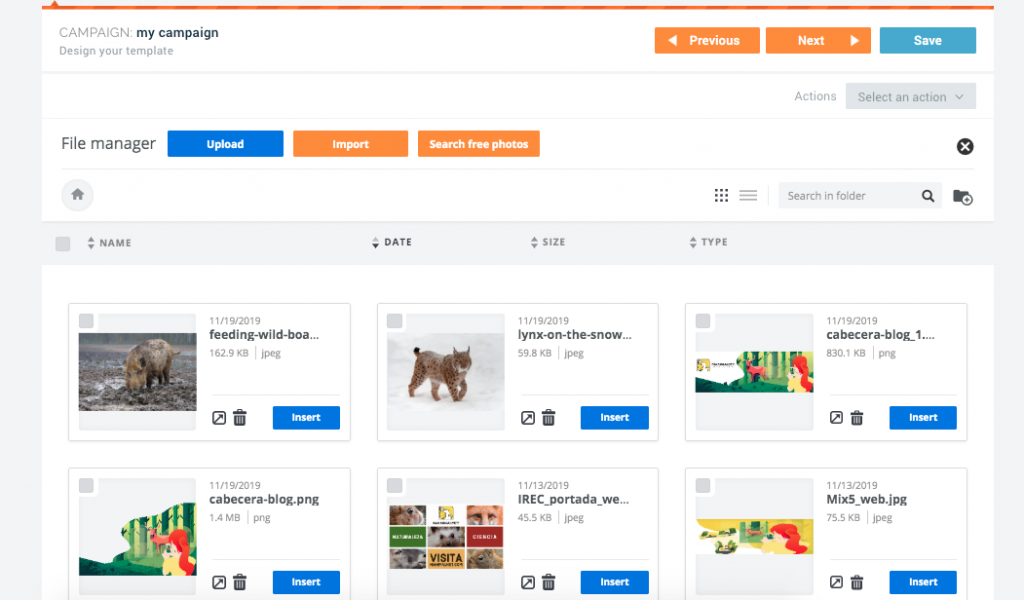
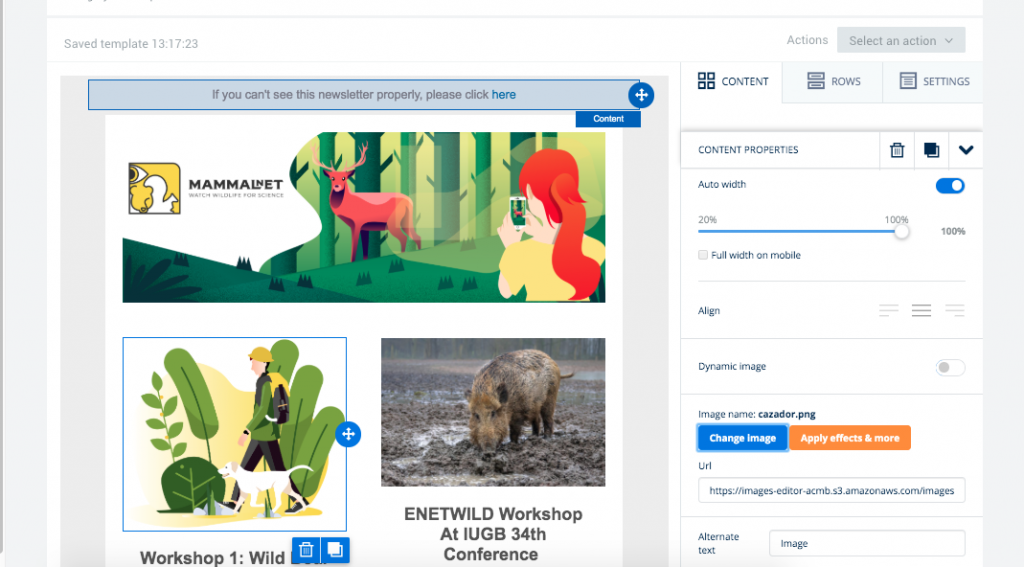
Si pinchamos en cada una de las imágenes, veremos que en la parte derecha nos saldrá la opción de cambiar la imagen. Pinchamos en cambiar imagen y saldrá lo siguiente:
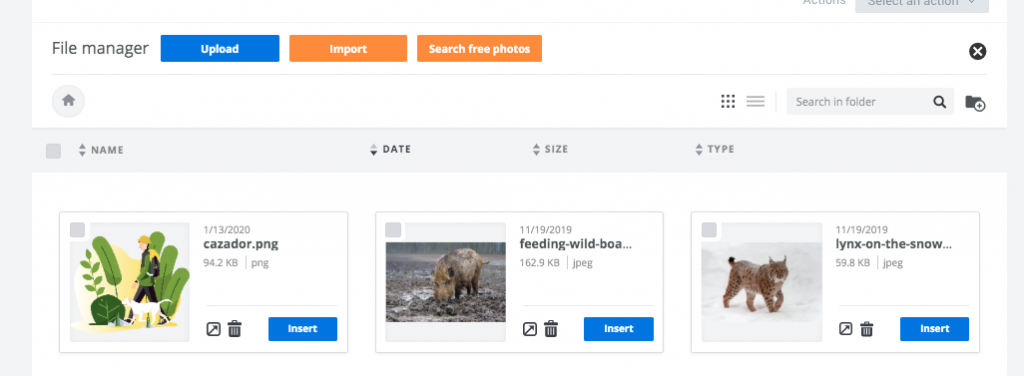
Es un listado con todas las imágenes que hemos subido para usar en nuestros newsletter. Si se encuentra ahí la imagen que queremos usar, solo tenemos que darle a insertar, pero si por el contrario, queremos utilizar una imagen nueva, debemos subirla primero. Para ello, le damos al botón de arriba Subir y se abrirá el finder de nuestro ordenador. Ahí tenemos que buscar y seleccionar la imagen que queramos usar y darle a subir.
La nueva imagen saldrá la primera en la lista. Para utilizarla, solo tenemos que darle a insertar.
Y ya tendremos nuestra imagen cambiada.
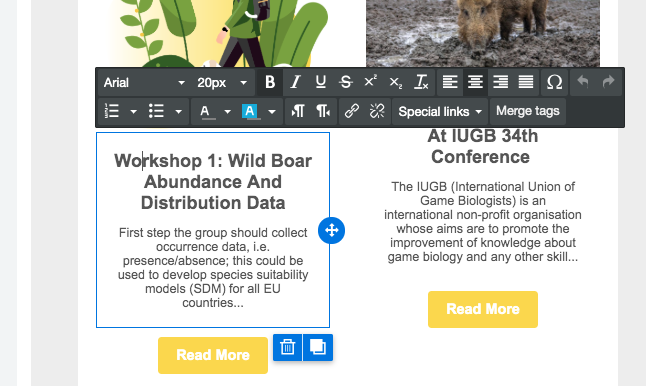
Para editar el texto, tenemos que pulsar en el mismo y sustituirlo por lo que queramos. Los estilos del texto se encuentran en la barra justo encima del mismo. Ahí podremos cambiar el color, tamaño y tipo de fuente, la alineación….
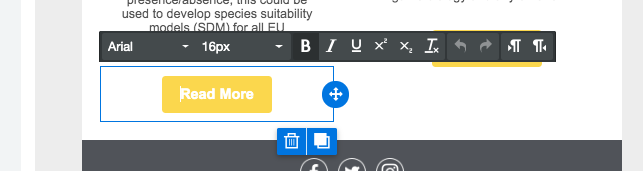
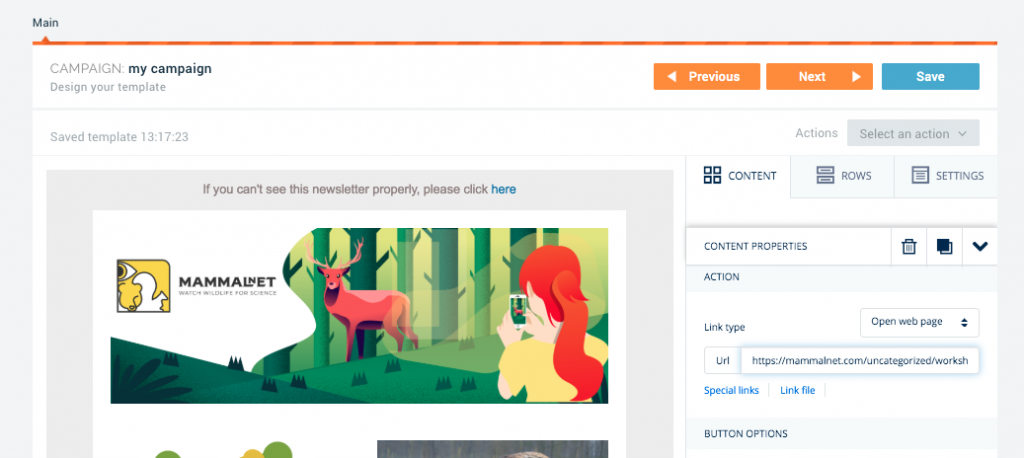
Por último, para editar el botón, si queremos cambiar el texto, hay que pinchar sobre el text y escribir lo que queramos poner.
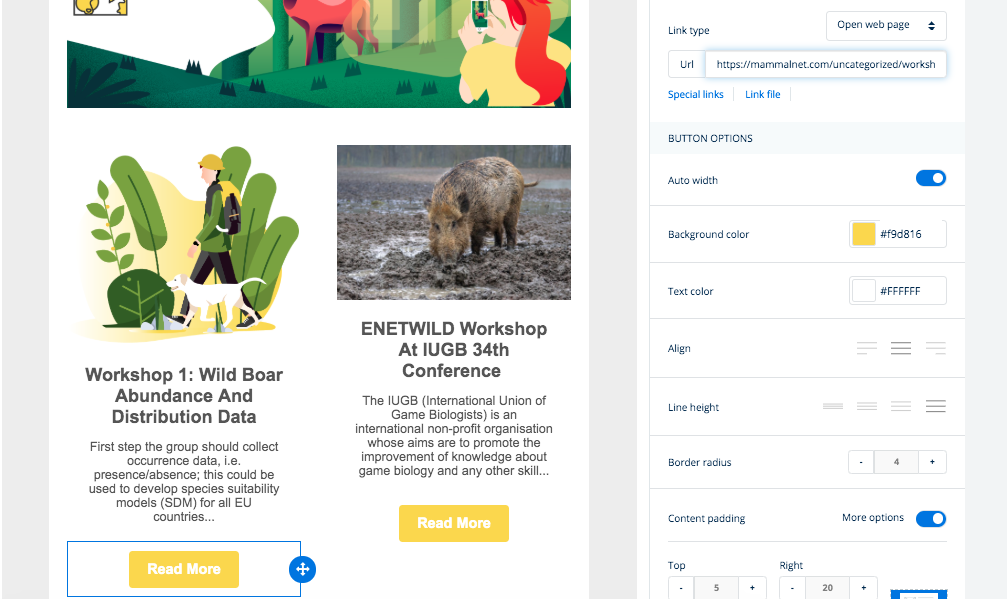
Para cambiar el enlace, tenemos que irnos a la parte de arriba de la columna derecha.
Una vez hayamos hecho los cambios necesarios le damos al botón de Guardar, que se encuentra en la parte superior derecha y después a Siguiente. Si no le damos primero a Guardar, es posible que algunos de los cambios que hagamos no se guarden, por eso es necesario guardar antes de pasar al siguiente punto.
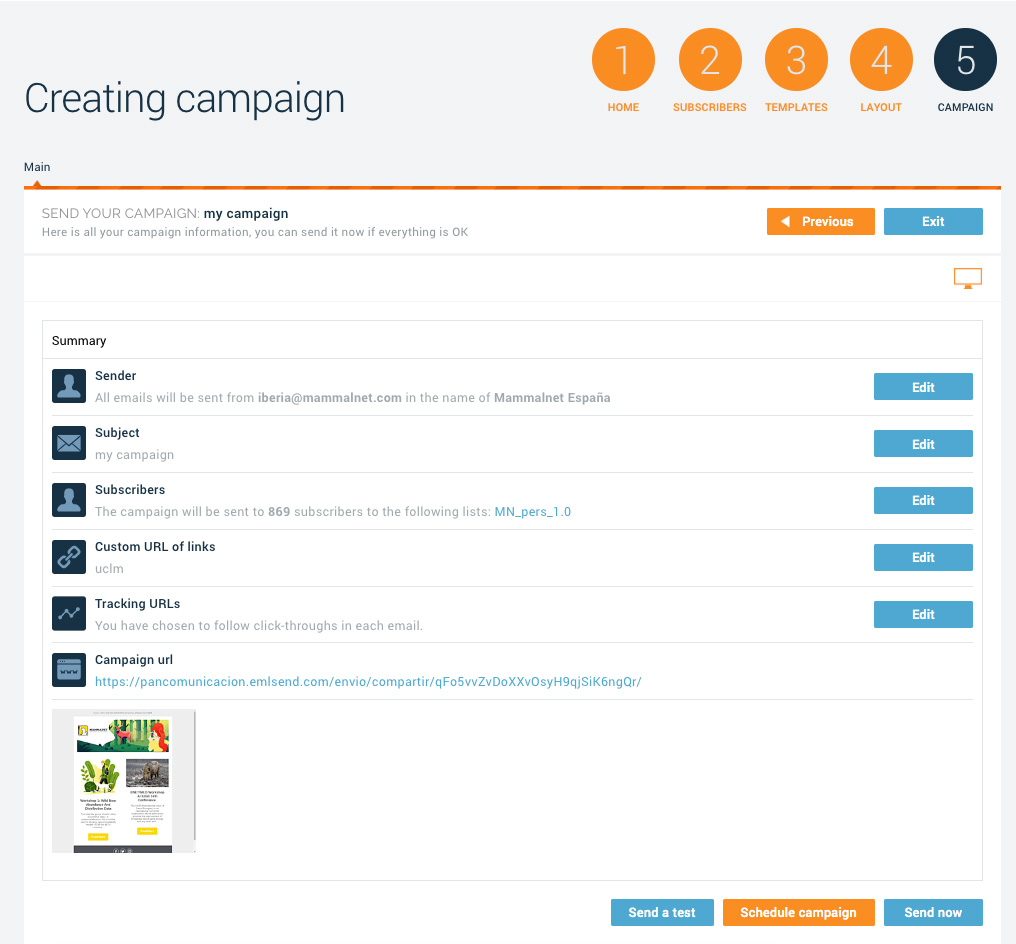
Después de pinchar en Siguiente, saldrá un resumen de toda la campaña. Revisamos que está todo correcto y ya podríamos enviar la campaña.
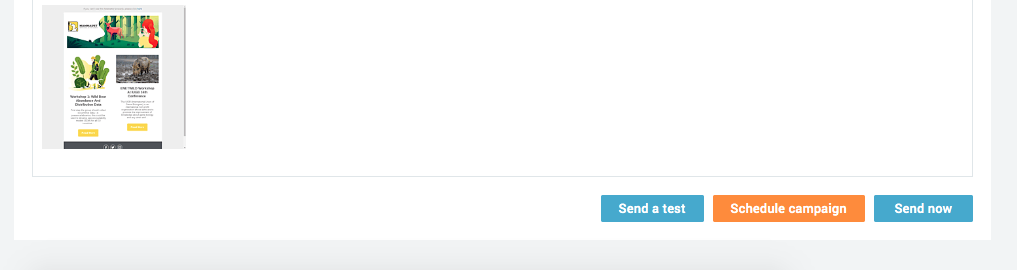
Para enviar la campaña hay varias opciones
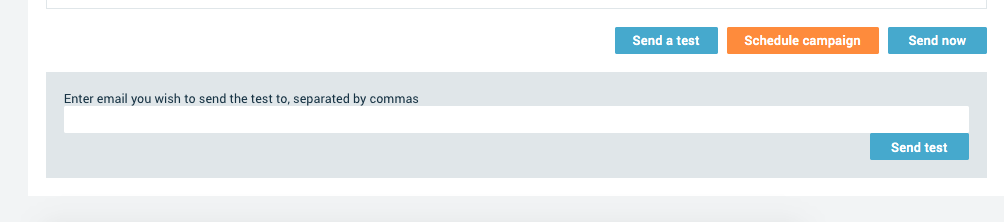
Si pinchamos en Enviar una prueba se desplegará la opción de meter uno o varios mails separados por comas. Es recomendable mandar primero pruebas antes de la campaña, para ver que todo esta correcto. El mail que llegará al correo que hayamos puesto, será igual que el que les llegará a los receptores finales del mailing.
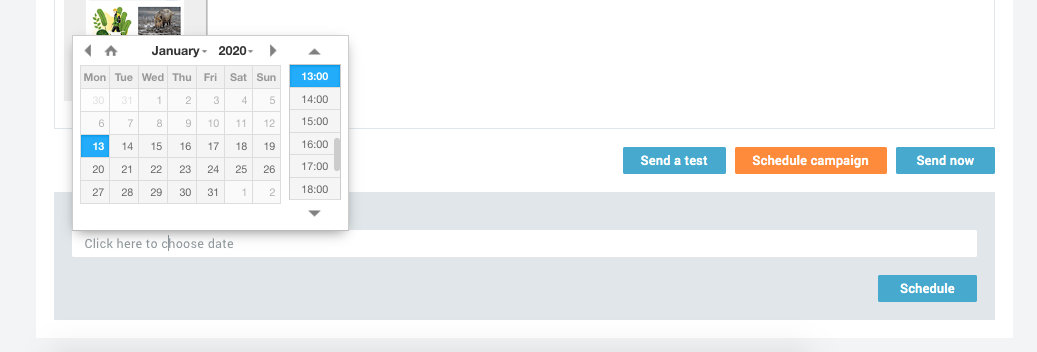
También podemos programar un envío con el botón Programar envío pudiendo seleccionar la fecha y la hora a la que queramos que se realice el envío
Y por último, podemos darle directamente a Enviar ahora, para enviar la campaña directamente.
2.- Las listas de usuarios
Crear una nueva lista
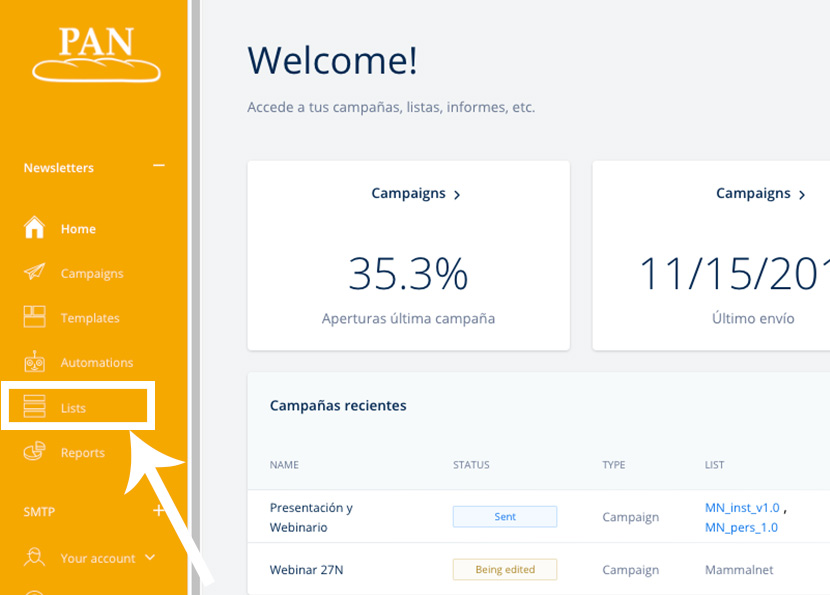
Para crear una nueva lista, tenemos que volver a la página principal y pulsar en Listas, en la columna de la izquierda
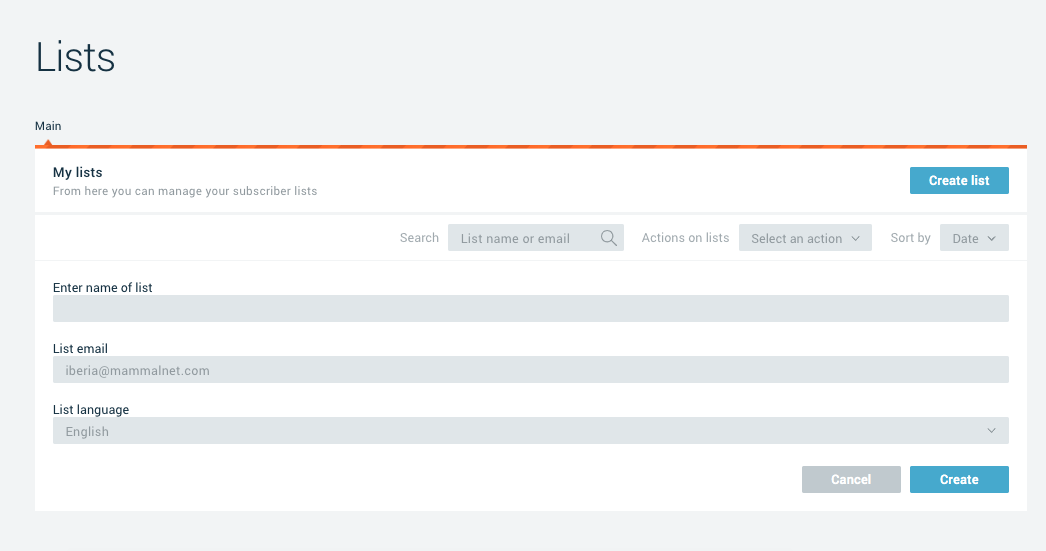
Una vez pinchemos, aparecerán las listas que tenemos creadas y la opción de Crear una nueva lista. Pinchamos en Crear lista y saldrá lo siguiente:
Tenemos que introducir un nombre para nuestra lista, el email que irá asociado a la misma y el idioma de la lista. Una vez rellenemos eso, le tenemos que dar a Crear.
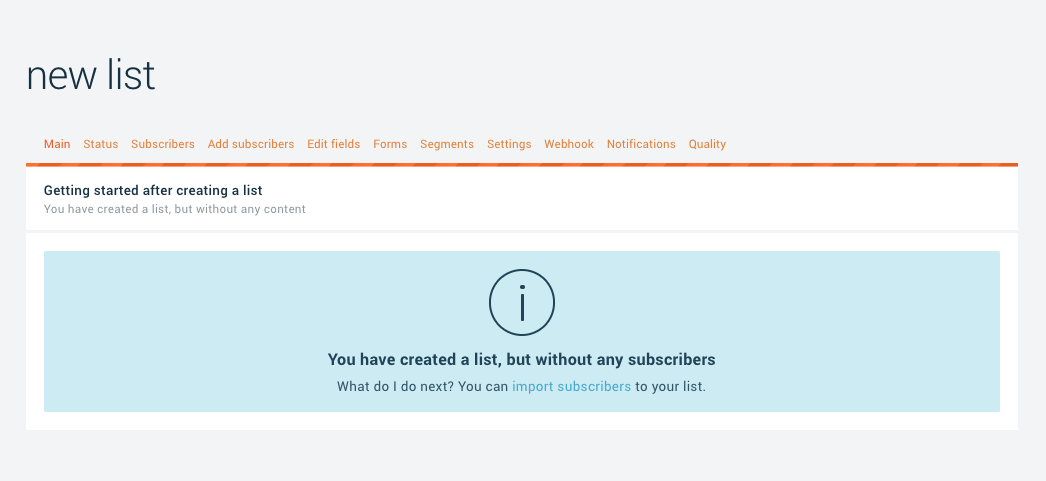
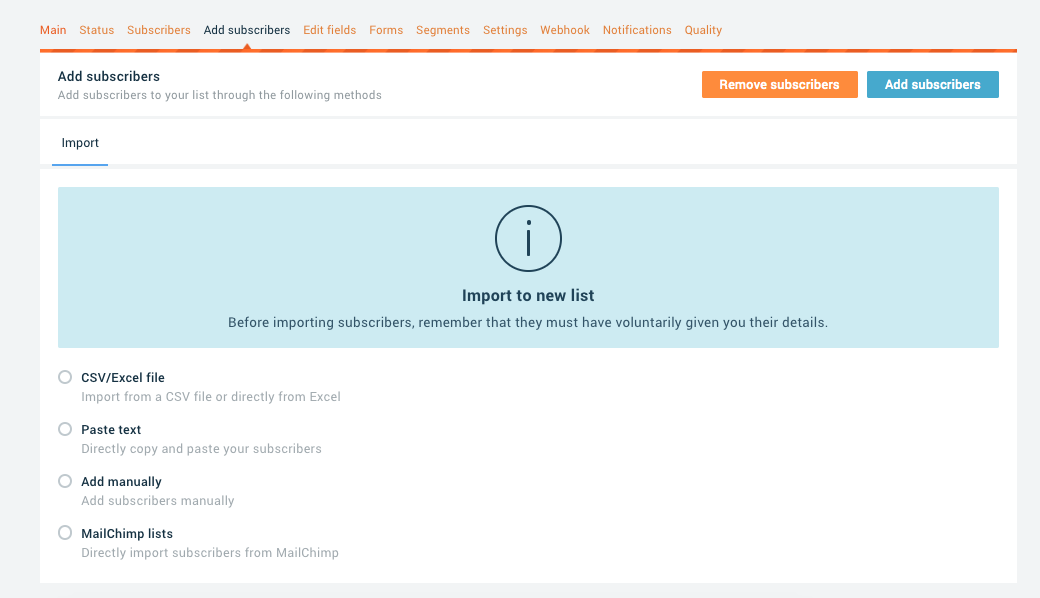
Para meter suscriptores en al nueva lista, tenemos que darle a Importar suscriptores.
Seleccionamos cómo queremos importar los usuarios. La forma más cómoda es subiendo un archivo excel o CSV. Seleccionamos el archivo y le damos a Importar. Ya tendríamos nuestra lista creada.
Añadir o eliminar usuarios de una lista ya existente
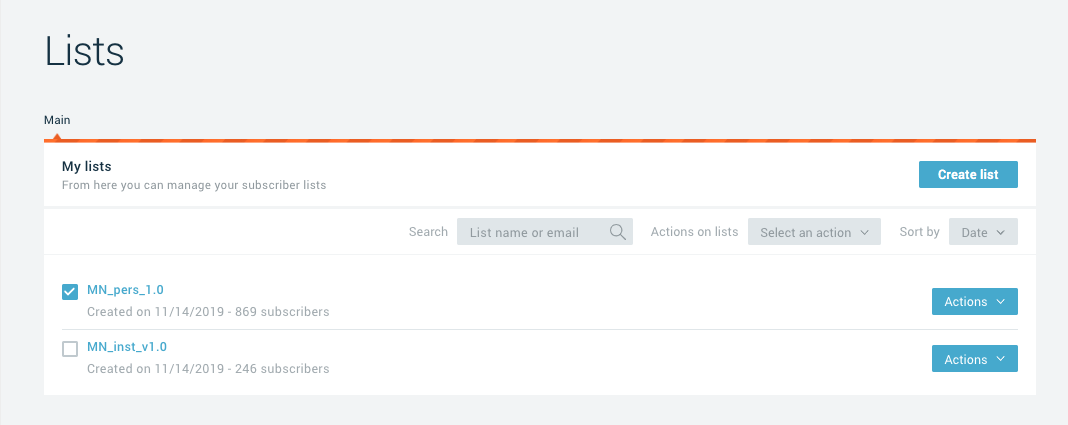
Para añadir o eliminar usuarios de una lista ya existente, volvemos a meternos en Listas
Seleccionamos la lista que queramos editar
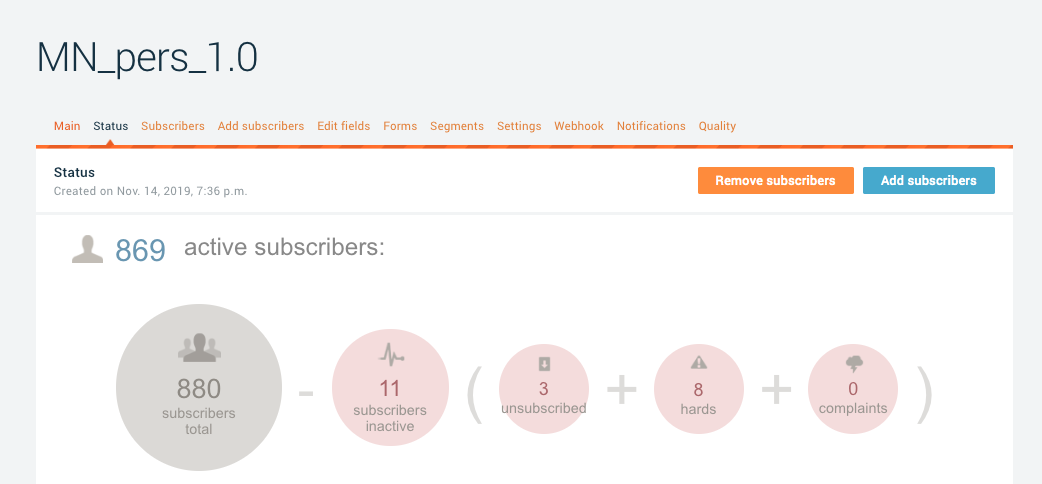
Aquí podemos observar las características de nuestras listas. Para Añadir o Quitar suscriptores tenemos que pulsar en sus botones correspondientes.